コンテンツまでスキップ
日本語
  • 検索フィールドが空なので、候補はありません。

アカウント権限管理

[アカウント権限管理]画面では、社内のユーザー追加や権限設定、担当拠点の割り当てなどを行います。

本画面の操作は、全拠点管理者および拠点管理者のみ可能です。

目次


権限の種類

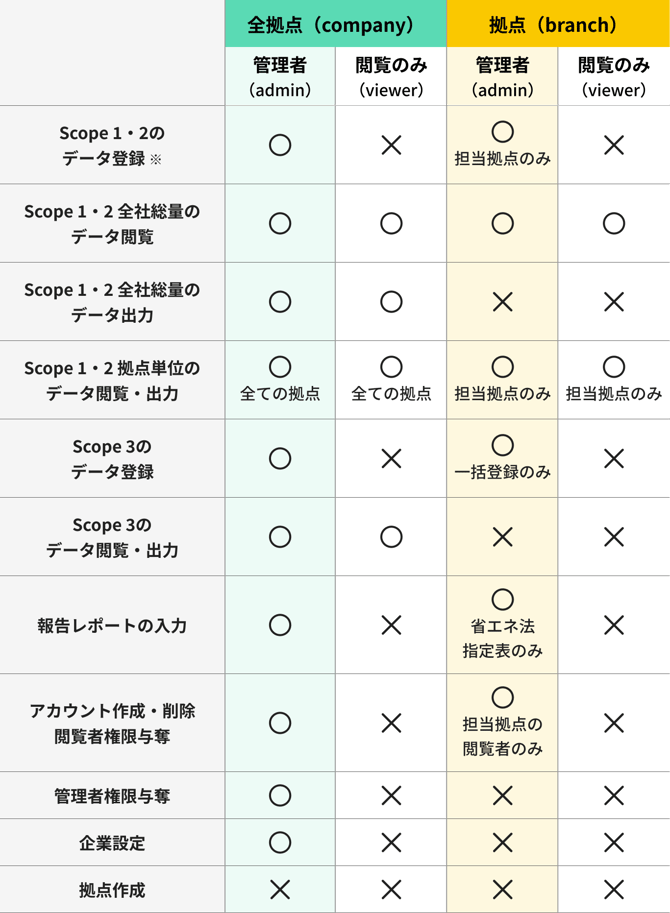
e-dashには4つの権限があり、それぞれ操作できる範囲が異なります。

全拠点-管理者:全ての拠点のデータ登録・閲覧・出力およびアカウント管理が可能
全拠点-閲覧のみ:全ての拠点のデータ閲覧・出力が可能
拠点-管理者:担当拠点のデータ登録・閲覧・出力およびアカウント管理が可能
拠点-閲覧のみ:担当拠点のデータ閲覧・出力が可能

説明画像.png


画面へのアクセス

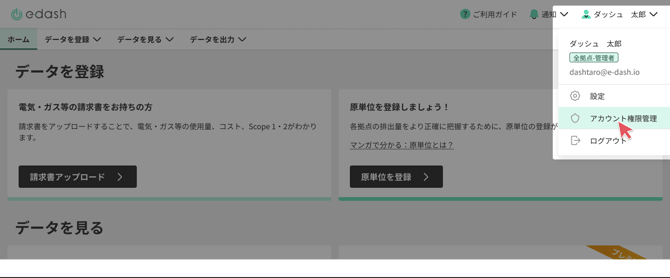
  1. e-dashにログイン後、画面右上の[メニュー(ユーザー名)]>[アカウント権限管理]をクリックします。
    11.png


アカウントの編集・削除

[アカウント一覧]タブから、既存ユーザーの情報を管理します。
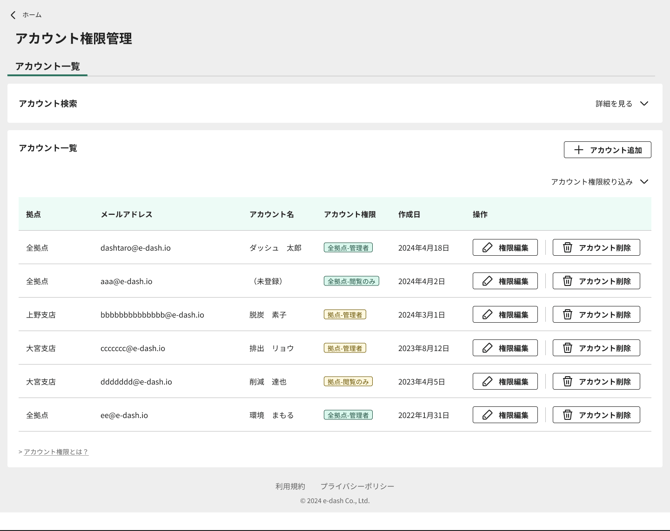
アカウント一覧画面


権限を変更する

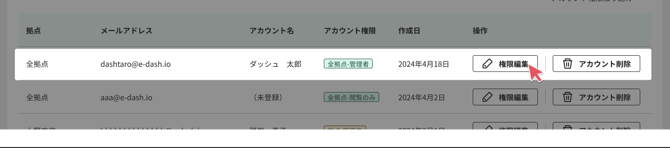
  • 対象ユーザーの[権限編集]をクリックします(※操作は全拠点管理者のみ可能)。
    権限編集ボタンのスクリーンショット

アカウントを削除する

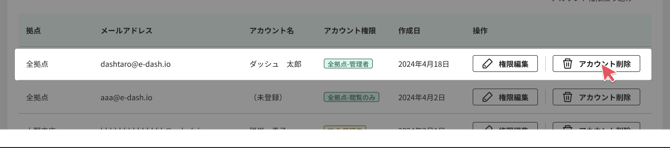
  • [アカウント削除]をクリックします。
    アカウント削除ボタンのスクリーンショット

削除に関する注意点

アカウントを削除しても、そのユーザーが過去に登録した請求書やデータ実績は消えずに残ります。データ自体の削除を希望される場合は、お問い合わせフォーム までご連絡ください。


アカウントの追加

アカウントは無料で、人数制限なく追加いただけます。

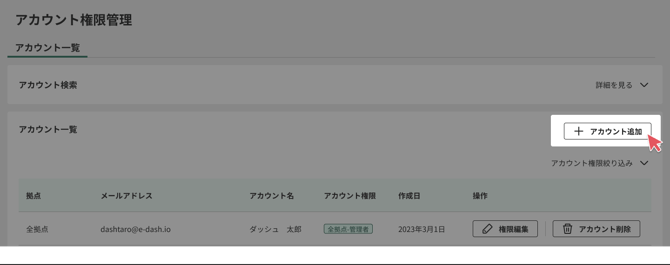
  1. [アカウント追加]をクリックします。
    アカウント追加ボタンのスクリーンショット
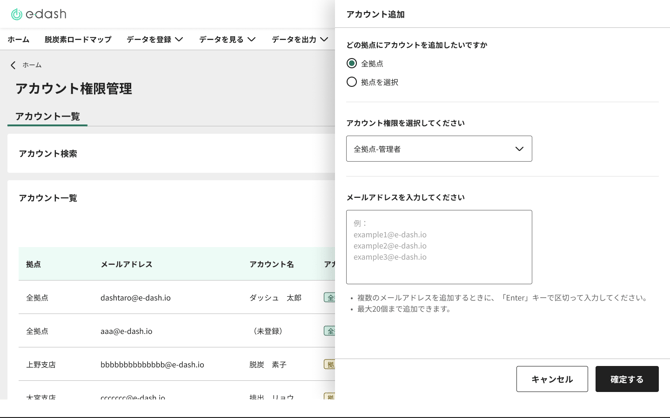
  2. 管理範囲を選択します([全拠点]または[拠点を選択])。
    ※拠点管理者が管理できるのは最大50拠点までです。
  3. 管理権限(管理者 / 閲覧のみ)を選択します。
  4. メールアドレスを入力します。
    同じ権限であれば、一度に最大20名分まで一括登録が可能です。
  5. [確定する]をクリックすると、対象者へアカウント発行メールが送信されます。
    アカウント追加時に拠点選択、アカウント権限選択、メールアドレスを入力する場面


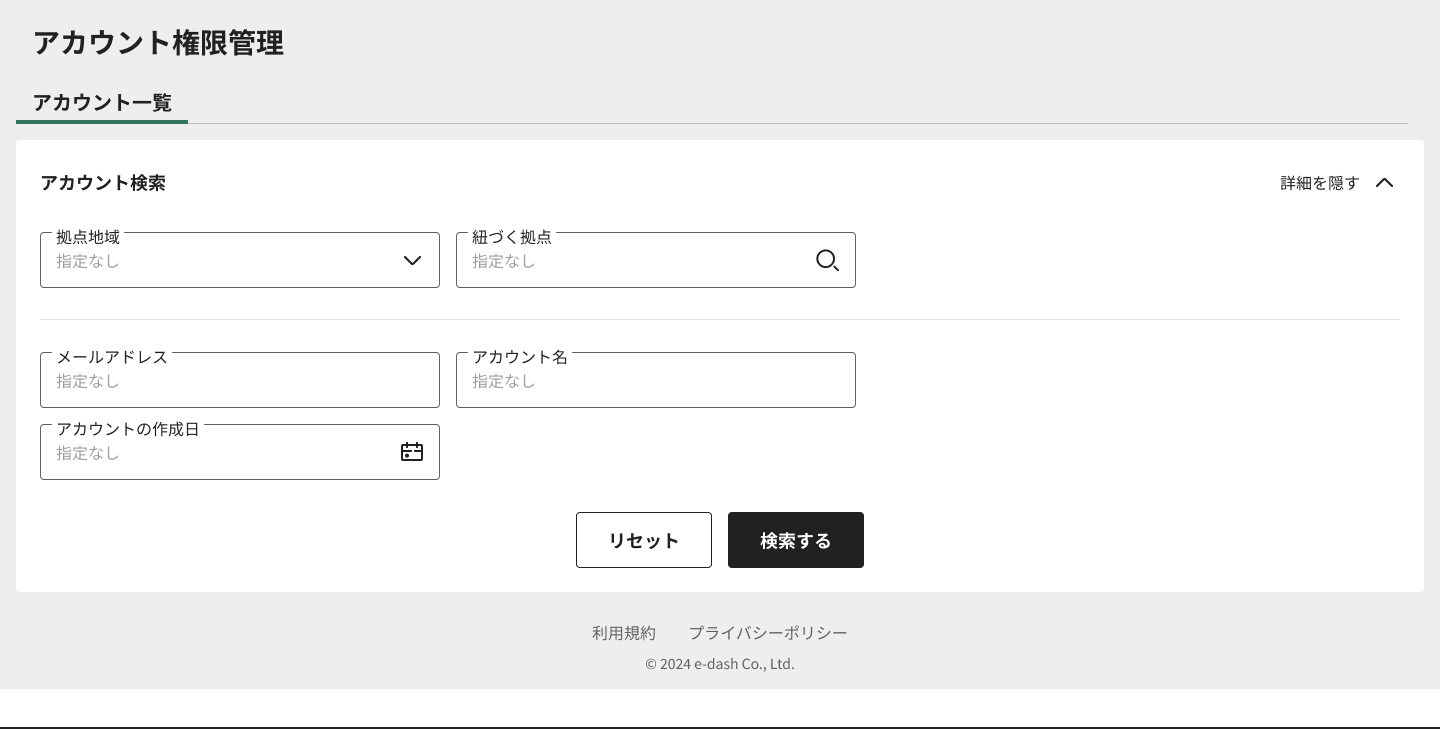
アカウントの検索

担当者の交代や、特定の拠点に誰が紐づいているかを確認する際に活用します。
[アカウント検索]>[詳細を見る]をクリックします。

アカウント一覧画面で、アカウント検索が開いている状態のスクリーンショット

  • 拠点地域から絞り込む:地域を指定してから[紐づく拠点]を選択します。

  • 直接検索する:地域を[指定なし]にし、ボックスに拠点名を直接入力します。
    ※条件をクリアしてやり直す場合は、[リセット]をクリックしてください。


ご不明な点がありましたら、お問い合わせフォームまでご連絡ください。