
川上企業から情報公開機能を通じて報告・共有された他社製品のCO2排出量データ(算定結果やカテゴリ別の内訳)を確認し、自社製品の算定や削減分析に役立てるための画面です。
目次
画面へのアクセス方法
- e-dash CFPへログインします。
- ナビゲーションメニューから[排出量参照]をクリックします。
※または[算定データ(製品一覧)]画面から、確認したい製品データの行にある[虫眼鏡]アイコン(詳細)をクリックすることでもアクセス可能です。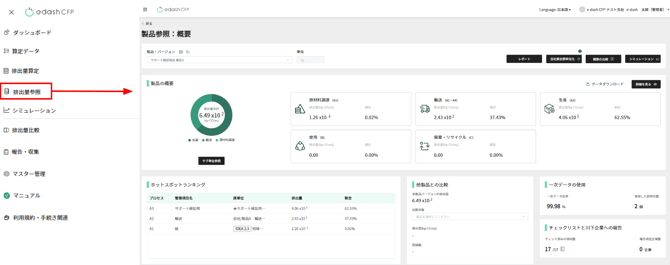
他社製品の排出量データを参照する
画面上部で参照したい他社製品を選択し、表示されるグラフや数値から算定結果の概要を確認します。
参照の手順
-
画面左上の[製品・バージョン]のプルダウン、またはキーワード検索で、参照したい製品とバージョンを選択します。

-
後述の表を参考に、画面上に表示される各項目やグラフの内容(特に非公開項目の取り扱い)を確認・分析します。
各表示項目の詳細
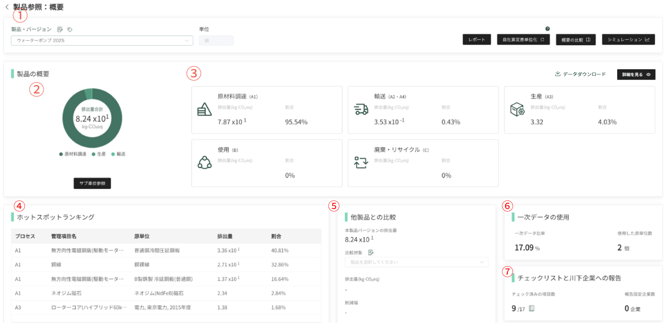
選択した他社製品について、以下の情報がダッシュボード形式で表示されます。
製品情報と概要に関する項目
| 項目 | 説明 | |
| 1 | 製品・バージョン選択 | プルダウンまたはキーワード検索で他社算定の製品を選択してください。他社製品はプルダウンリストの下部に表示されています。 |
| 2 | 製品の概要(グラフ) | 円グラフの灰色部分は、非公開プロセスの排出量になります。非公開プロセスは、川上企業が情報公開管理画面で公開設定をする際に、非公開としたプロセスの合計になります。 |
| 3 | 製品の概要(カテゴリ別の排出量と割合) | カテゴリー別の排出量と割合を確認することができます。非開示プロセス合計には、川上企業が情報公開管理画面で公開設定をする際に、非公開としたプロセスの合計値と割合が表示されます。 |
⚙️ 他社製品の「非公開プロセス」について
川上企業が情報公開管理画面からデータを共有(報告)する際、公開レベル(レベル1やレベル2)の設定によって、一部の算定内訳が非公開とされている場合があります。
非公開に設定されたプロセスの排出量は個別の内訳としては表示されず、グラフの灰色部分、および[非開示プロセス合計]として合算されて表示されます。
分析と管理に関する項目
※他社製品の参照画面においても、自社製品と同様に以下の分析機能が利用可能です。
| 項目 | 説明 | |
| 4 | ホットスポットランキング | 排出量が多い管理項目トップ5がランキング形式で表示されます(Dプロセスや、非公開の管理項目は含まれません)。 |
| 5 | 他製品との比較 | プルダウンから比較対象の製品を選択することで、本製品との排出量の比較と「削減幅」を確認できます(他社製品を参照している場合、算定時のメモは表示されません)。 |
| 6 | 一次データの使用 | 原単位として一次データが使用されている管理項目数と、排出量全体に占める割合(一次データ比率)を確認できます。 |
| 7 | チェックリスト | アイコンをクリックすると、川上企業が算定品質チェックリストでチェック済みの項目数とその内容を確認できます。 |
ご不明な点がありましたら、お問い合わせフォームまでご連絡ください。
更新履歴
2026年7月3日 公開