
請求書アップロードの操作性向上のため、2025年12月2日に請求書アップロード画面を変更致しました。
多くのお客様が使われる画面でありますため、最後までご確認いただけますと幸いです。
機能改善
概要
「ファイルをアップロード」画面
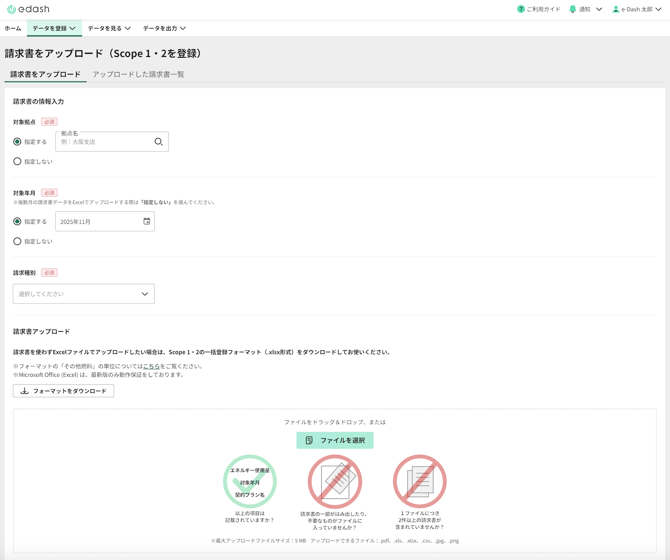
【リリース前】
対象拠点・対象年月・請求種別を選んだ後、ファイルのアップロードを行っていただいております。選択肢が一つずつのため、複数ファイルがある場合は何回かに分けてアップロードをお願いしております。
【リリース後】
対象のファイルをアップロードします。
アップロード後に入力フォームが表示されますので、対象のファイルに対して請求種別・対象拠点・対象年月を選択します。
.png?width=670&height=385&name=%E3%82%A2%E3%83%83%E3%83%97%E3%83%AD%E3%83%BC%E3%83%89%E7%94%BB%E9%9D%A2%20(1).png)
ファイルアップロードの流れ
1.対象ファイルを選択します
2.入力フォームでの必要項目を選択します
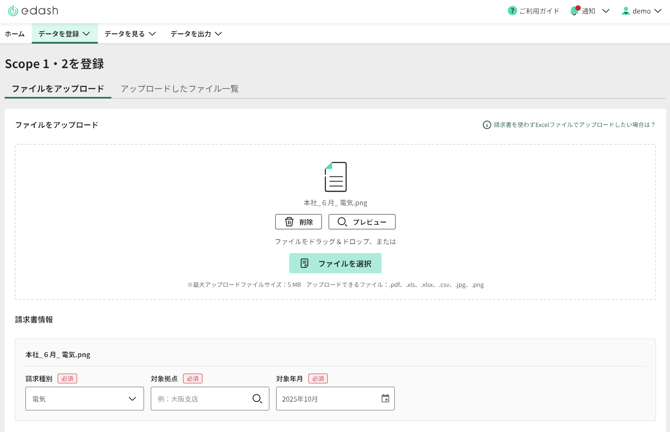
ファイルのアップロードを行うと、ファイルの入力フォームが表示されます。
画像ファイル(.pdf, .jpg, .png)アップロード時は、請求種別・対象拠点・対象年月を必ず選択してください。
請求書データには各項目情報が含まれるため、今回の改修により「指定なし」は選択項目より削除いたします。

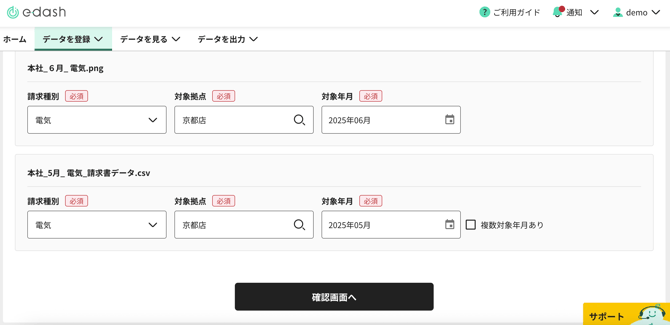
表計算ファイル(.excel, .csv)アップロード時は、ファイルの中に複数項目が含まれる場合もあるため、各項目で「複数あり」の選択が可能になります。
現状は拠点管理者権限の場合、いずれかの拠点を指定する必要がありますが、
今回の改修により「複数拠点あり」を選択できるようになります。
3.入力情報を確認し、「確認画面へ」をクリックします
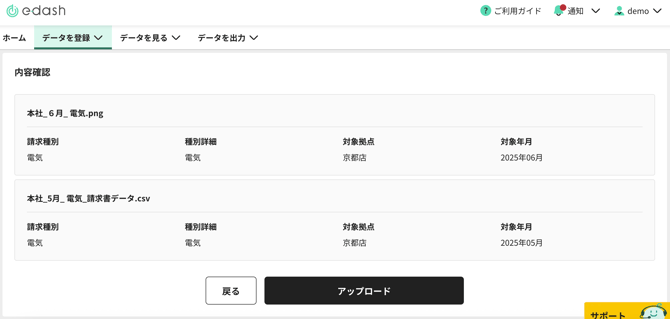
4. 内容を確認し「アップロード」ボタンをクリックします
ファイルアップロードの注意点
1ファイル1データでのアップロードをお願いいたします。
・1請求書に対象拠点・対象年月・請求種別がそれぞれ一つである:1ファイルとしてアップロード

・1請求書であるが複数枚にまたがっている:1ファイルとしてアップロード

・1請求書に複数請求種別が混在している:1ファイルとして代表的な種別を選択してアップロード

・複数の請求書を1ファイルとしてアップロード:不可 → 1請求書ずつアップロードします
同じ情報を複数ファイルに付与したい場合
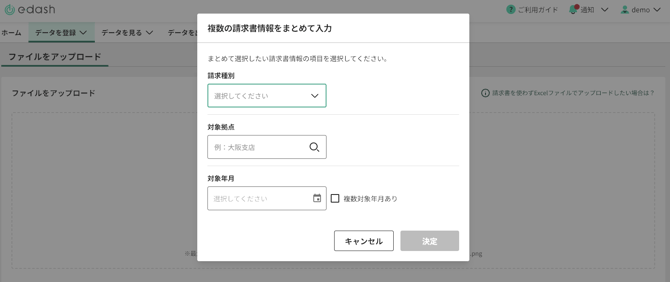
複数ファイルを一度にアップロードする場合は、「複数の請求書情報をまとめて入力」ボタンがアップロード画面下に出現します。

「複数の請求書情報をまとめて入力」ボタンをクリックすると、アップロードした複数ファイルに対して同一の情報を付与することができます。
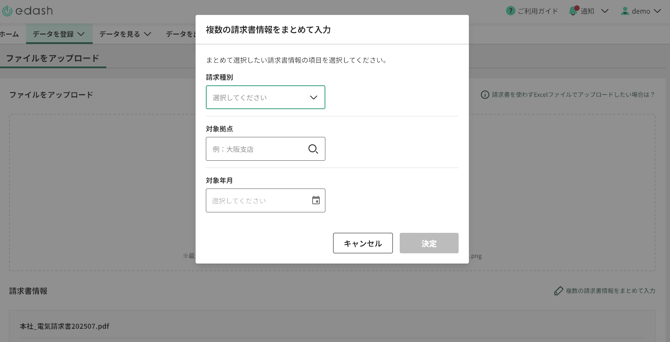
画像ファイルアップロード時は、該当の請求種別・対象拠点・対象年月を一つずつ選択します。
「複数あり」の選択肢は表示されません。
表計算ファイル(.excel, .csv)のみ複数アップロード時は、まとめて入力モーダルにて、複数ありの選択をすることが可能です。
e-dashフォーマットのダウンロード
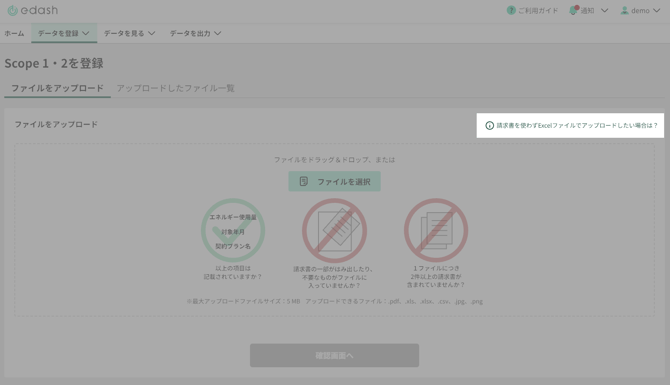
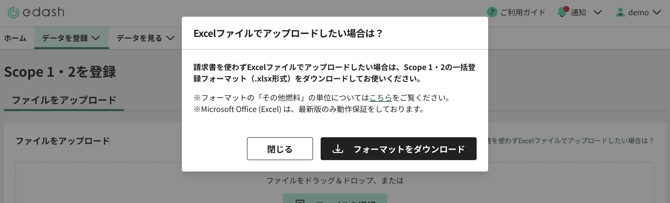
e-dashフォーマット(エクセルフォーマット)を利用する場合は、画面右上「請求書を使わずExcelファイルでアップロードしたい場合は?」をクリック後、e-dashフォーマット(エクセルフォーマット)がダウンロードできます。
「アップロードしたファイル一覧」画面
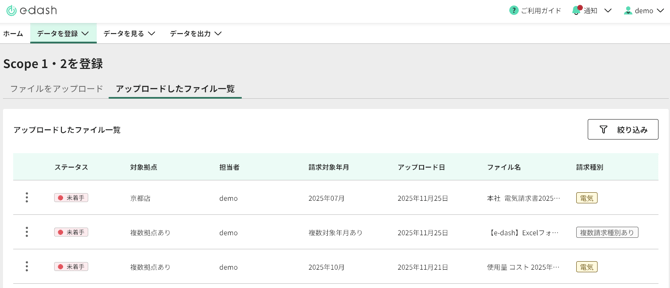
「指定なし」のアップロードがなくなるため、「複数あり」の表示へ変更いたします。
また拠点管理者権限で「アップロードしたファイル一覧」を閲覧した際に、過去「指定なし」でアップロードしたファイルが一覧上に表示されます。
【リリース前】
全拠点管理者権限では拠点「指定なし」のファイルが見えており、
拠点管理者権限では拠点「指定なし」のファイルが見えていない。
- 対象拠点「指定なし」でアップロードした場合は空欄
- 請求対象年月「指定なし」でアップロードした場合は「指定なし」表示
- 請求種別「指定なし」でアップロードした場合は「指定なし」表示
【リリース後】
「指定なし」を「複数あり」(項目により名称が少しずつ異なります)に変更。
拠点管理者権限でも「複数拠点あり」のデータが一覧に出現。
ただし、拠点管理者権限で閲覧できるデータは自身がアップロードしたファイルのみ。
- 対象拠点「指定なし」でアップロードした過去データは「複数拠点あり」
- 請求対象年月「指定なし」でアップロードした過去データは「複数対象年月あり」
- 請求種別「指定なし」でアップロードした過去データは「複数請求種別あり」
ご不明な点がありましたら、cs@e-dash.ioまでお問い合わせください。