
専用フォーマット(Excelファイル)を使用し、複数の製品マスターのデータを一括でまとめて登録するための機能です。
目次
専用フォーマット(Excelファイル)を作成する
-
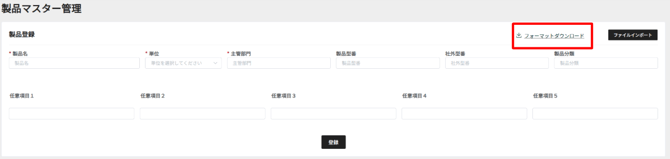
まず、画面上部にある [フォーマットダウンロード] ボタンをクリックし、専用フォーマット(Excelファイル)を取得します。
- 各列に以下の項目を入力してください。

| 列 | 項目名 | 説明 | |
| 1 | A列 | 製品名 | 登録する製品名を入力します。(必須) |
| 2 | B列 | 単位 | 単位を入力します。(必須) |
| 3 | C列 | 主管部門 | 部門名を入力します。(必須) |
| 4 | D列 | 製品型番 | 製品型番を入力します。(任意) |
| 5 | E列 | 社外型番 | 社外型番を入力します。(任意) |
| 6 | F列 | 製品分類 | 製品分類を入力します。(任意) |
| 7 | G〜K列 | 任意項目1〜5 | 基本項目以外に追加で管理したい項目がある場合は、任意の項目を入力します。(任意) |
⚙️ 任意項目1〜5について
- [製品マスター管理]画面上で[項目名]を変更している場合も、テンプレートとしてダウンロードできる専用フォーマット(Excelファイル)へは反映されておりませんのでご留意ください。
- また、Excelファイル上で任意項目名を変更しても、[製品マスター管理]画面へ反映されません。
ファイルのアップロードとインポート
作成した専用フォーマット(Excelファイル)をシステムにアップロードし、インポート(取り込み)を行います。
アップロードの手順
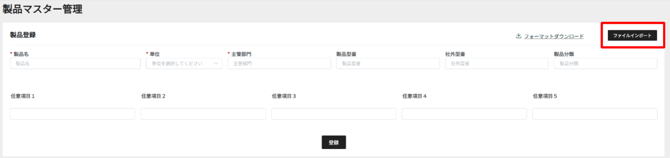
- 画面内の[ファイルインポート]ボタンをクリックします。
- PCのフォルダからアップロードするファイルを選択して、[開く]ボタンをクリックします。
⚠️インポート時のエラーについて
下記の条件に合致した場合、インポートエラーとなりエラーファイルが出力されます。エラーファイルに記載されている対象セルとエラー内容を確認し、修正の上で再度アップロードしてください。
-
[製品名]、[単位]、[主管部門]が入力されていない場合
-
ファイル内で[製品名]が重複している場合
-
すでに登録されている製品と[製品名]が重複している場合
-
記載した[単位]が、製品マスター管理画面の単位のプルダウンリストに無い場合
取り込み結果を確認する
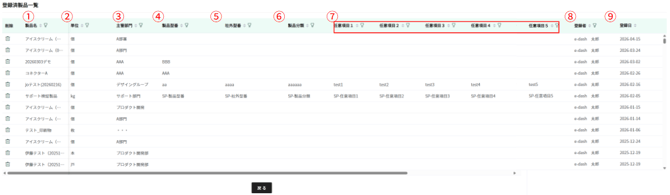
インポートが完了すると、画面下の[登録済製品一覧]に結果が反映されます。
確認できる項目
専用フォーマット(Excelファイル)のデータをもとに、以下の項目が表示されます。
| 列 | 項目名 | 説明 | |
| 1 | A列 | 製品名 |
専用フォーマット(Excelファイル)の各項目に入力したデータが表示されます。 |
| 2 | B列 | 単位 | |
| 3 | C列 | 主管部門 | |
| 4 | D列 | 製品型番 | |
| 5 | E列 | 社外型番 | |
| 6 | F列 | 製品分類 | |
| 7 | G〜K列 | 任意項目1〜5 |
専用フォーマット(Excelファイル)のG-K列に入力したデータが表示されます。 |
| 8 | ー |
登録者 |
製品を登録したログインユーザー名が表示されます。 |
| 9 | ー | 登録日 | 製品を登録した日が表示されます。 |
ご不明な点がありましたら、お問い合わせフォームまでご連絡ください。
更新履歴
2026年7月3日 公開