
自社独自の排出係数を持つオリジナル原単位を画面上から1件ずつ登録し、不要になったデータを削除・管理するための機能です。
🔍 「自社算定原単位」との違い
本画面で管理する「オリジナル原単位」は、文献やサプライヤーから取得した外部の独自データをシステムに登録する機能です。
もし、すでにe-dash CFPシステム上で算定が完了している自社製品を部品や材料の原単位として使い回したい場合は、本画面からの登録ではなく、製品の参照画面から「自社算定原単位」として登録を行ってください。
自社算定原単位の登録方法については、こちらの記事をご参照ください。
目次
画面へのアクセス方法
- e-dash CFPへログインします。
- ナビゲーションメニューから[マスター管理]>[原単位一覧・管理]をクリックします。
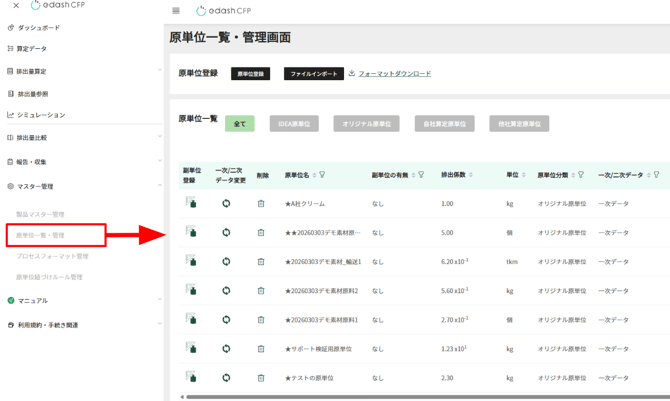
オリジナル原単位を登録する
画面上からオリジナル原単位を手動で1件ずつ登録します。
登録したオリジナル原単位は、算定画面の原単位入力枠内で[★]を入力すると、一覧で呼び出すことができます。
登録手順
-
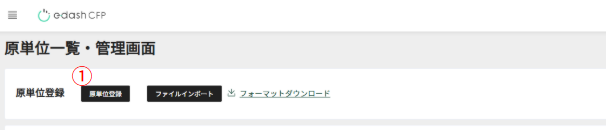
画面内の[原単位登録]ボタンをクリックします。
-
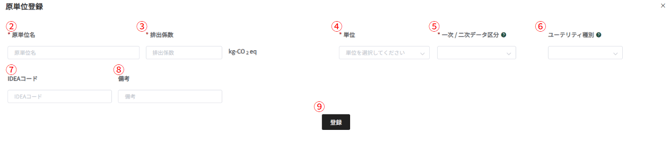
以下の表に従って、登録する原単位の各項目を入力します。
-
入力が完了したら、[登録]ボタンをクリックします。
入力項目の詳細
登録時のポップアップ画面
| 項目名 | 説明 | |
| 1 | 原単位登録 | 登録を始める場合、原単位登録ボタンをクリックしてください。 |
| 2 | 原単位名 | 登録する原単位名を入力します。(必須) |
| 3 | 排出係数 | 排出係数を半角数値で入力します。(必須) |
| 4 | 単位 | 単位をプルダウンから選択します。(必須) |
| 5 | 一次/二次データ区分 | 原単位が一次データか二次データかを登録します。判別がつかない場合は、保守的に一次データ比率を算出する観点で[二次データ]を選択することをおすすめします(登録後に変更可能です)。(必須) |
| 6 | ユーティリティ種別 | 登録する原単位がユーティリティに該当する場合、その種別をプルダウンから選択します。(任意) |
| 7 | IDEAコード | 該当するIDEAコードがある場合は入力します。(任意) |
| 8 | 備考 |
備考として登録する情報があれば入力します。(任意)
|
| 9 | 登録 | 入力完了後、登録ボタンをクリックしてください。 |
オリジナル原単位を削除する
不要になったオリジナル原単位を一覧から削除します。
削除手順
-
削除するオリジナル原単位の行にある[ゴミ箱]アイコンをクリックします。
-
確認のポップアップ画面で[削除する]ボタンをクリックします。
⚠️ オリジナル原単位の削除・編集に関する注意点
-
オリジナル原単位の編集について:
登録済みのオリジナル原単位の内容を直接編集することはできません。内容を修正したい場合は、一度対象の原単位を削除の上、同じ原単位名で再登録してください。 -
削除後の画面表示への影響:
削除したオリジナル原単位は、登録画面や編集画面の選択肢には表示されなくなります。ただし、削除前にその原単位を使用して算定したデータの製品参照画面(他社への公開画面含む)には、引き続き表示されます。 -
削除済み原単位を使用した製品の編集と参照:
削除されたオリジナル原単位を使用して算定した製品データを参照画面で開いた場合は、削除前のデータで表示されます。編集画面で開いた場合は、再登録した同じ原単位名のオリジナル原単位が存在すれば、その新しいデータで表示されます。
ご不明な点がありましたら、お問い合わせフォームまでご連絡ください。
更新履歴
2026年7月3日 公開