
目次
画面へのアクセス方法
- e-dash CFPへログインします。
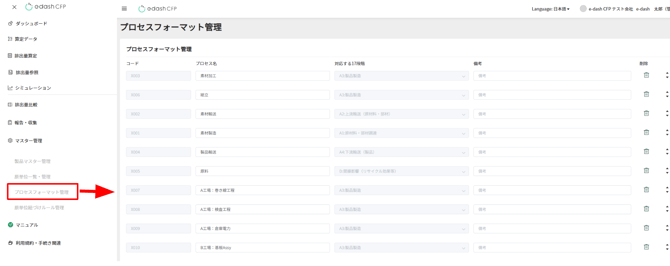
- ナビゲーションメニューから[マスター管理]>[プロセスフォーマット管理]をクリックします。
オリジナルプロセスを登録する
算定やシミュレーションで使用する独自のプロセスを新規に登録します。
登録手順
-
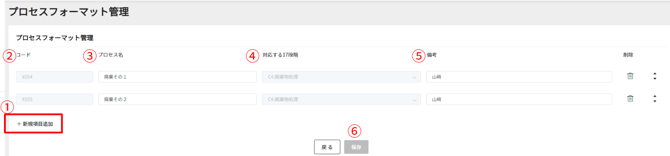
画面内の[新規項目追加]ボタンをクリックします。
-
以下の表に従って、追加された行の各項目を入力・選択します。
-
入力が完了したら、[保存]ボタンをクリックします。
| 項目名 | 説明 | |
| 1 | 新規項目追加 | プロセス一覧に新規行が1行追加されます。 |
| 2 | コード | プロセス追加時に自動で採番されるコードが表示されます。ユーザーが変更することはできません。 |
| 3 | プロセス名 | 登録するオリジナルプロセスの名称を入力します。 |
| 4 | 対応する17段階 | プルダウンリストから、登録するプロセスが該当する17段階の標準プロセスを選択します。 |
| 5 | 備考 | 補足情報などがあれば入力します(必須項目ではありません)。 |
| 6 | 保存 | 入力内容が保存されます。 |
オリジナルプロセスの編集・削除・並び替えをする
登録済みのオリジナルプロセスの内容を編集したり、不要なプロセスの削除や表示順の変更を行ったりすることができます。
プロセスを編集する
-
登録済みのプロセス一覧から、対象の[プロセス名]または[備考]の内容を直接修正します。
-
修正が完了したら、[保存]ボタンをクリックします。
⚙️ プロセスの編集制限と影響について
[コード]および[対応する17段階]の項目を編集することはできません。
算定済みの製品データに使用されているオリジナルプロセスを編集した場合、既に算定されたデータ上のプロセス名や備考も編集後の内容に自動更新されます。
プロセスを削除・復活する
-
削除する場合は、対象のオリジナルプロセスの行にある[ゴミ箱]アイコンをクリックします。
-
誤って削除したプロセスを復活させる場合は、削除したプロセスの横にある復活用のアイコン[↺]をクリックします。
⚠️ プロセス削除後の表示への影響について
-
削除したプロセスは、登録画面やシミュレーション画面での新規プロセス追加時の選択肢(ポップアップ)には表示されなくなります。
-
削除したプロセスを既に使用している算定済み製品データについては、[参照画面:詳細]および[編集画面]において、引き続き削除したプロセス名で表示されます。
プロセスを並び替える
-
対象のプロセスの行にある[▲]ボタンをクリックすると、プロセスが一段階上に表示されます。
-
[▼]ボタンをクリックすると、プロセスが一段階下に表示されます。
-
並び替えが完了したら、[保存]ボタンをクリックします。
-
※並び順を変更した場合、新規プロセスを追加する際に表示される選択肢(ポップアップ)の並び順も更新されます。
ご不明な点がありましたら、お問い合わせフォームまでご連絡ください。
更新履歴
2026年7月3日 公開