
専用フォーマット(Excelファイル)アップロード機能を利用する際に、入力項目と原単位・プロセスを自動で紐づけるためのルールを一覧で確認・検索し、効率的に管理するための画面です。
目次
画面へのアクセス方法
- e-dash CFPへログインします。
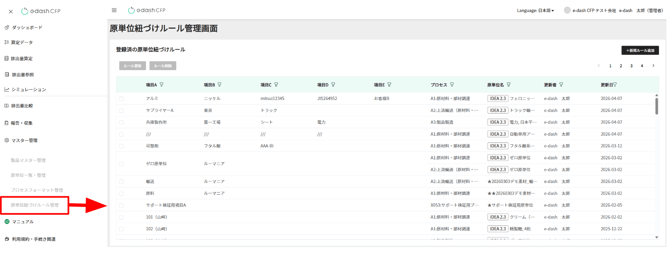
- ナビゲーションメニューから[マスター管理]>[原単位紐づけルール管理]をクリックします。
原単位紐づけルール管理の概要
専用フォーマット(Excelファイル)を使用して排出量のデータを一括登録する際に、シートに入力した項目(キーワード等)に応じて、プロセスと原単位が自動で設定されるようにする「辞書(ルール)」を管理する機能です。
画面の主な機能
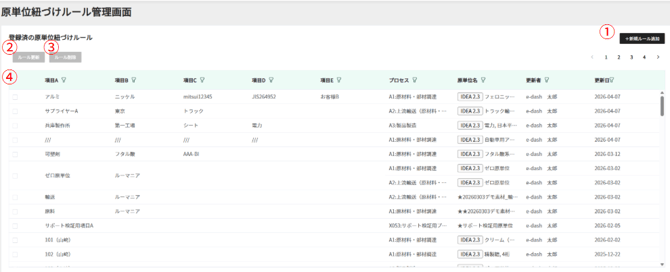
原単位紐づけルール管理画面では、主に以下の機能を利用できます。
| 項目名 | 説明 | |
| 1 | 新規ルール追加 |
新たな紐づけルールを、画面上またはExcelファイルからのインポートで追加登録します。
|
| 2 | ルール更新 | 登録済みの原単位紐づけルールの内容を修正・更新します。 |
| 3 | ルール削除 | 不要になった登録済みの原単位紐づけルールを削除します。 |
| 4 | 登録済の原単位紐づけルール一覧 | 現在登録されている紐づけルールの一覧を表示・確認します。 |
💡 原単位紐づけルールの活用
事前にルールを登録しておくことで、専用フォーマット(Excelファイル)のアップロード時に毎回手動でプロセスや原単位を設定する手間が省け、算定作業を大幅に効率化することができます。
一覧の表示項目
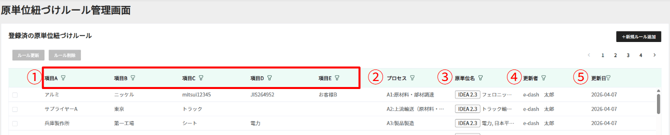
登録済の原単位紐づけルール一覧には、以下の情報が表示されます。
| 項目名 | 説明 | |
| 1 | 項目A-E | 新規ルールで登録した紐づけ項目(キーワード等)が表示されます。 |
| 2 | プロセス | 新規ルールで登録したプロセスが表示されます。 |
| 3 | 原単位名 | 新規ルールで登録した原単位が表示されます。 |
| 4 | 更新者 | ルールデータを登録・更新したユーザー名が表示されます。 |
| 5 | 更新日 | ルールデータを登録・更新した日付が表示されます。 |
フィルターで登録データを検索する
登録されているルールが多い場合、特定のルールを簡単に検索することができます。
フィルター機能の利用手順
-
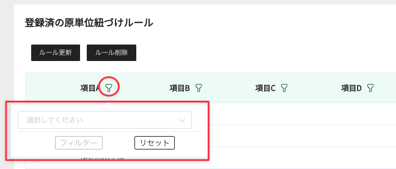
一覧にある[フィルター]アイコンをクリックします(検索ボックスが表示されます)。
-
検索ボックスに、検索したい単語の一部を入力します(入力した単語を含む候補が表示されます)。
-
検索対象の項目を選択し、[フィルター]ボタンをクリックします(複数の項目を選択して絞り込むことも可能です)。
-
フィルターを解除して一覧を全件表示に戻す場合は、[リセット]ボタンをクリックします。
⚠️ フィルター適用中の操作制限について
フィルターがかかっている(一覧が絞り込まれている)状態では、ルールの[ルール更新]や[ルール削除]の操作を行うことはできません。更新や削除を行う場合は、一度[リセット]ボタンでフィルターを解除してください。
ご不明な点がありましたら、お問い合わせフォームまでご連絡ください。
更新履歴
2026年7月3日 公開