
専用フォーマット(Excelファイル)を用いた排出量算定を自動化・効率化するために、画面上から手動で原単位紐づけルールを新規登録したり、登録済みのルールを更新・削除したりするための機能です。
Excelを用いて登録する場合はこちらのサポートページをご参照ください。
目次
画面へのアクセス方法
- e-dash CFPへログインします。
- ナビゲーションメニューから[マスター管理]>[原単位紐づけルール管理]をクリックします。
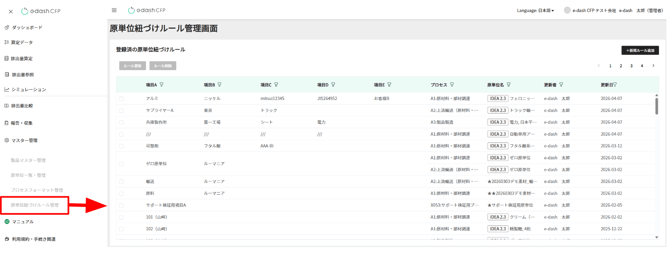
原単位紐づけルールを画面から登録する
画面上からルールを直接入力して新規登録します。
ルールの登録手順
-
一覧画面の右上にある[新規ルール追加]ボタンをクリックします(入力用のポップアップが表示されます)。
-
以下の表に従って、設定する条件と紐づけるプロセス・原単位を入力・選択します。
-
複数のプロセス・原単位を紐づけたい場合は、[新規紐づけ追加]をクリックして行を追加します。
-
入力が完了したら、[登録]ボタンをクリックします(登録されたルールは一覧に反映されます)。
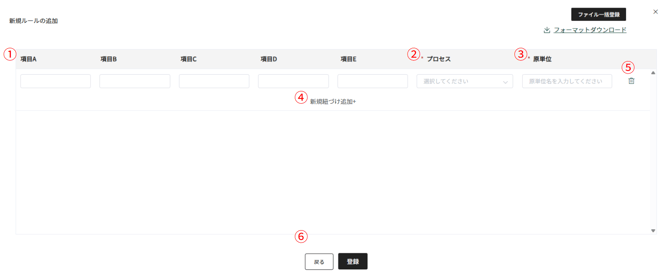
| 項目名 | 説明 | |
| 1 | 項目A-E | プロセスと原単位を自動で紐づけるための条件となるキーワード(項目名)を最大5つまで入力します([項目A]は必須、[項目B-E]は任意です)。 |
| 2 | プロセス | [項目A-E]の条件に合致した際に設定されるプロセスをプルダウンから選択します。 |
| 3 | 原単位 | [項目A-E]の条件に合致した際に設定される原単位を選択します。IDEA原単位、オリジナル原単位、自社算定原単位、他社算定原単位のすべてを使用できます。 |
| 4 | 新規紐づけ追加 | 同じ[項目A-E]の条件に対して、追加で別のプロセスと原単位を紐づけたい場合にクリックします(空の入力行が追加されます)。 |
| 5 | ゴミ箱 | 不要な紐づけ行を削除します。 |
| 6 | 登録 | [プロセス]と[原単位]の入力後、登録することができます。登録した紐づけルールは、登録済の紐づけルールに反映されます。 |
- 既存ルールとの重複:
登録しようとした[項目A-E]が既存のルールと完全に重複している場合、エラーアイコンが表示されます。入力内容を修正するか、既存ルールの「更新」を行ってください。 - プロセスの混在不可:
同じ[項目A-E]の組み合わせに対して、[標準プロセス]と[オリジナルプロセス]を混在させて登録することはできません。
原単位紐づけルールを更新・削除する
登録済みのルール内容を修正したり、不要になったルールを削除したりすることができます。
ルールを更新する手順
-
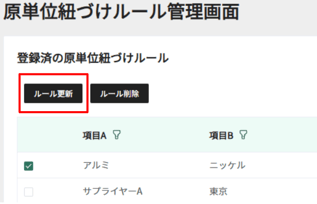
まず、一覧から更新したいルールの左端にあるチェックボックスにチェックを入れます。
-
一覧上部の[ルール更新]ボタンをクリックします。
-
ポップアップ画面でプロセスや原単位などの内容を修正し、[更新]ボタンをクリックします。
⚠️ ルール更新時の注意
ルールを更新する際、変更前のルールと「[項目A-E]、[プロセス]、[原単位]がすべて全く同じ内容」で更新を完了することはできません。
ルールを削除する手順
-
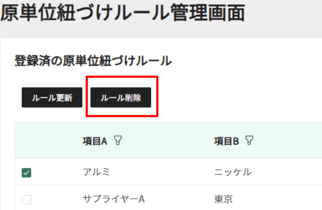
まず、一覧から削除したいルールの左端にあるチェックボックスにチェックを入れます。
-
一覧上部の[ルール削除]ボタンをクリックします。
-
確認のポップアップ画面が表示されるので、内容を確認して削除を実行します。
⚠️ フィルター適用中の操作制限
フィルター機能を使用して一覧を絞り込んでいる状態では、[ルール更新]および[ルール削除]の操作を行うことはできません。
これらの操作を行う場合は、必ず一覧の[リセット]ボタンをクリックしてフィルターを解除してから実施してください。
ご不明な点がありましたら、お問い合わせフォームまでご連絡ください。
更新履歴
2026年7月3日 公開