
画面上で算定対象のプロセスや活動量などのデータを直接入力し、新規に製品のCO2排出量を算定・登録するための画面です。
なお、CO2排出量を登録する前に製品登録を行う必要があります。
目次
画面へのアクセス方法
-
e-dash CFPへログインします。
-
ナビゲーションメニューから[排出量算定]>[新規データの登録]をクリックします。
※または[算定データ(製品一覧)]画面から[+新規算定]ボタンをクリックすることでもアクセス可能です。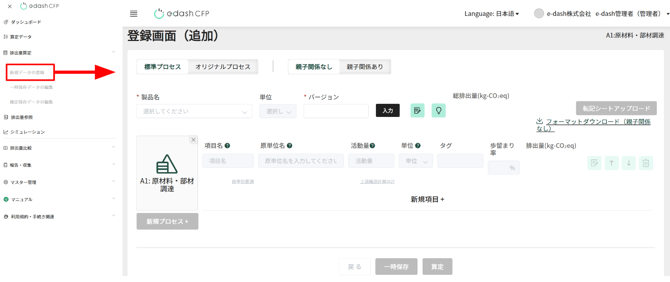
新規データ登録の全体像
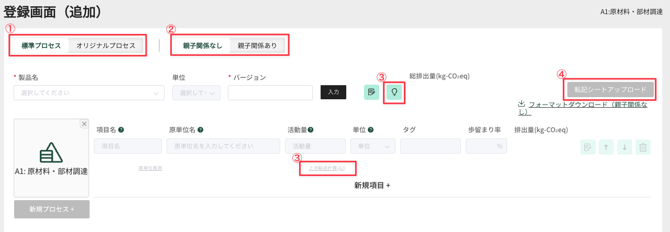
製品1個のライフサイクル(原材料調達から出荷まで)における排出量を、以下の要素を組み合わせながら手動で登録していきます。
| 画面上の主要機能 | 概要と目的 | |
| 1 | 入力プロセスの切り替え | 汎用的な17段階の [標準プロセス] と、自社独自の [オリジナルプロセス] を切り替えます。 |
| 2 | 親子関係の切り替え | 部品を組み合わせて作る製品などの場合、 [親子関係あり] に切り替えて複雑な構造を再現します。 |
| 3 | 入力補助機能 | [ユーティリティ按分] [製品輸送] [上流輸送計算(A2)] などの支援機能で、計算を効率化します。 |
| 4 | 転記シートアップロード | 手動入力ではなく、専用のExcel(転記シート)を用いて一括でデータを取り込むことも可能です。 |
手順1:製品情報とベースルールの選択
まず「どの製品を」「どのプロセス(ものさし)で」算定するかという土台を定義します。
-
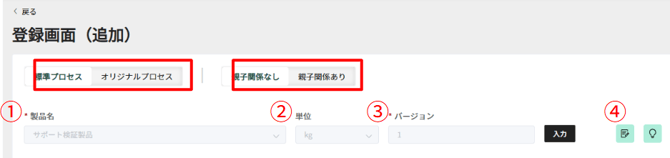
画面上部で、今回使用するプロセス( [標準プロセス] または [オリジナルプロセス] )と、親子関係([親子関係なし]または[親子関係あり])を選択します。
※親子関係ありの登録詳細についてはこちらをご確認ください。 -
対象となる[製品名]をプルダウンから選択し、[バージョン]をフリーテキストで入力します。
-
[入力]ボタンをクリックし、管理項目の入力エリアを展開します。
| 項目名 | 説明 | |
|
1 |
製品名 | 製品マスター管理画面で事前に登録した製品の中から選択します。 |
| 2 | 単位 | 製品を選択すると、製品マスターで登録した単位が自動で設定されます(変更不可)。 |
| 3 | バージョン | 製品のバージョンをフリーテキストで入力します。 |
| 4 | メモ |
カットオフや算定補足等の任意のメモを入力・保存できます。 |
オリジナルプロセス(自社独自の工程)を選ぶ場合の注意点
1つの製品データ内で、標準プロセスとオリジナルプロセスを混在させて登録することはできません。
また、オリジナルプロセスを選択して算定した製品は、算定完了後の「編集」や「シミュレーション」の挙動が通常と異なります。 最初の選択時に以下の仕様の違いをご確認ください。
| 機能・画面名 | オリジナルプロセスで算定した製品の仕様 |
|
参照画面(詳細) |
オリジナルプロセスでのデータ参照ができるほか、タブを切り替えることで「標準プロセスに変換した状態」でもデータを参照することができます。 |
| データの編集 | 算定データの編集を行う場合は、オリジナルプロセス上でのみ編集が可能です。標準プロセスに切り替えてから編集することはできません。 |
| シミュレーション | 算定後のシミュレーションは、オリジナルプロセスでのみ実施可能です。標準プロセスに切り替えてシミュレーションを行うことはできません。 |
| 入力補助機能の制限 | オリジナルプロセスで排出量を算定する場合、ユーティリティ按分や製品輸送などの「入力補助機能」は仕様上使用できません。 |
⚠️ データ入力開始時の注意事項
-
製品名・バージョンの重複:
すでに登録されている[製品名]と[バージョン]の組み合わせと重複する場合、データは登録できません。バージョンを修正して再度[入力]ボタンをクリックしてください。 -
Enterキーの操作:
製品名とバージョンを入力した後、[入力]ボタンではなくEnterキーを押すと、ページが更新され入力内容が削除されるためご注意ください。 -
入力途中の切り替え:
データを途中まで入力した状態で、[オリジナルプロセス]や[親子関係あり]への切り替えボタンをクリックすると、入力中のデータはすべて削除されます。
手順2:製造プロセスと管理項目の入力
製品の製造フローに沿って、具体的な活動量(使った量)や原単位(排出係数)を入力します。
- 最初のプロセス(1工程目)を入力します。
画面を開いた時点で、1つ目の入力エリア(デフォルト)が自動で用意されています。そのまま各行に、以下の表に従ってデータを入力します。 - 2つ目以降のプロセス(工程)を追加します。
さらに別の工程(例:原材料の次に「製造時の電気」など)を追加したい場合は、 [新規プロセス+] ボタンをクリックし、算定したいプロセスを選択して [プロセスを追加する] をクリックします。 - 同一プロセス内で入力項目を増やします。
同じ工程の中で材料やエネルギーを複数登録したい場合は、 [新規項目+] ボタンをクリックして管理行を追加します。

| 項目名 | 説明 | |
|
1 |
項目名 | 算定する項目名を入力します。 |
| 2 | 原単位推測 | 入力した項目名と同じ項目で過去に算定を行っていた場合、使用した原単位の候補が表示されます。 |
| 3 | 原単位名 | 文字を入力して候補から選択します。[★]でオリジナル原単位、[自社]で自社算定原単位を一覧で呼び出すことができます。 |
| 4 | 活動量 | 投入量や消費量などの数値を、0より大きい半角数値で入力します。 |
| 5 | 上流輸送計算(A2) |
A1の活動量を元に製品輸送の計算をすることができます。詳細は入力補助機能:上流輸送計算(A2)を参照してください。 |
| 6 | 単位 | 活動量の単位を選択します。原単位に応じた主単位が自動設定されますが、登録済みの副単位等への変更も可能です。 |
| 7 | 歩留まり率(%) | A1〜A3プロセスに対して、0より大きく100未満の半角数値で入力します(排出量はこの率を加味して計算されます)。 |
| 8 | タグ |
管理用の任意のタグを入力します(参照画面でタグごとの排出量確認が可能になります)。
|
| 9 | 排出量 | 選択した原単位の排出係数と活動量をもとに、自動計算された結果が表示されます。 |
💡 CFP算定の知識:歩留まり(ロス)の考え方
製品を製造する際、加工時に発生する「端切れ」や「不良品」の分も、製品1個あたりのCO2として上乗せして計算する必要があります。
手元で複雑な掛け算をしなくても、 [歩留まり率(%)] に数値を入力するだけで自動的に排出量へ反映されます。
⚙️ プロセス追加・削除について
- プロセスの複数同時追加:
[新規プロセス+] を押した際のポップアップでは、一度に複数のプロセスにチェックを入れてまとめて追加することが可能です。 - プロセスの削除:
間違えて追加してしまったプロセスは、その入力エリアの右上にある [×] ボタンをクリックすることで削除できます。
手順3:算定結果の確定と保存
入力したデータを保存し、算定を確定させます。
-
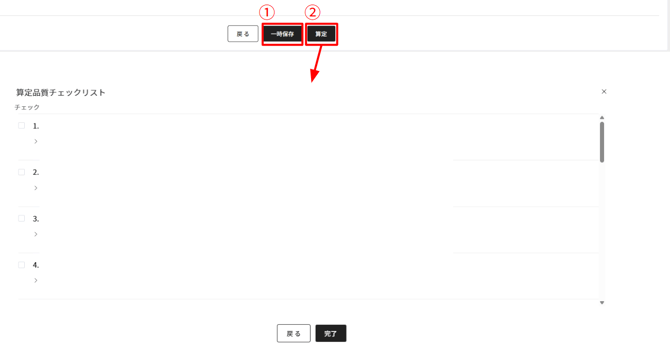
作業を中断する場合は、画面下部の[一時保存]ボタンをクリックします。(後から[一時保存データの編集]画面で再開できます。)
-
すべての入力が完了し、数値を確定させる場合は [算定] ボタンをクリックします。
-
画面に「算定品質チェックリスト」のポップアップが表示されます。各項目を確認してチェックを入れ、 [完了] ボタンをクリックします。
| 項目名 | 説明 | |
| 1 | 一時保存 | 数値はまだダッシュボード等に反映されません。ナビゲーションメニューの [一時保存データの編集] からいつでも再開できます。 詳細は [編集]一時保存データを編集するを参照してください。 |
| 2 | 算定 | 算定が完了し、 [排出量参照] などの各種分析画面に数値が反映されます。修正が必要な場合は [確定保存データの編集] 画面から実施します。 詳細は [編集]確定保存データを編集するを参照してください。 |
ご不明な点がありましたら、お問い合わせフォームまでご連絡ください。
更新履歴
2026年7月3日 公開