
製品を構成する部品や半製品などに階層構造(親子関係)を持たせて算定・登録する画面です。
登録したデータは分析画面で視覚的なツリー図としてビジュアル化され、どの部品の排出量が大きいかを詳細に参照・分析できるようになります。
目次
画面へのアクセス方法
-
e-dash CFPへログインします。
-
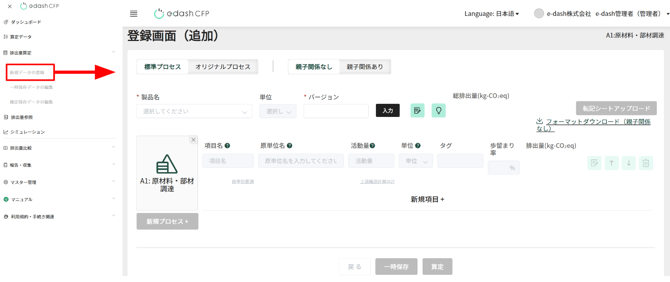
ナビゲーションメニューから[排出量算定]>[新規データの登録]をクリックします。 ※または[製品一覧]画面から[+新規算定]ボタンをクリックすることでもアクセス可能です。
- 登録画面の上部で、プロセスの種類を選択し、その横にある[親子関係あり]のボタンをクリックします。
親子関係登録の概要とポイント
🔍️「親子関係」とは?
製品を構成する部品やプロセスが、さらに複数の部品・プロセスで構成されている場合に使用する機能です。製品自体ではなく、製品を構成する一番上の部品を「親」とし、その下にぶら下がる部品(子や孫)にそれぞれの親の名前を紐づけていくことで、段階的な階層構造(ツリー図)として排出量を把握できます。
入力中の混乱を防ぐため、以下の3つの仕様をあらかじめ頭に入れておくとスムーズです。
| 機能・概念 | 実務での役割とメリット |
| 親管理項目による紐づけ | 先に登録した「親部品」の名前を、子部品の行で指定することで縦のツリー構造を作ります。 |
| データ呼び出し機能 |
過去に別の製品で作成した親子関係の構造(パーツリスト)を、今回の算定にそのままコピーして再利用できます。 |
| ゼロ原単位の活用 | 部品ごとの製造電気代が不明な場合でも、製品全体の按分計算(A3プロセス)へエラーなく進むためのダミー原単位です。 |
画面から手動でデータを登録する方法
[製品名] と [バージョン] を入力して [入力] ボタンをクリックしたら、以下の手順でツリー構造を作っていきます。
手順1:製造プロセスと管理項目の入力
- 最初のプロセス(1工程目)を入力します。
画面を開いた時点で、1つ目の入力エリアが自動で用意されています。そのまま各行に、後述の表に従ってデータを入力します。 - 2つ目以降のプロセス(工程)を追加します。
さらに別の工程(例:原材料の次に「製造時の電気」など)を追加したい場合は、 [新規項目+] ボタンをクリックして管理行を追加します。 - 直前のデータを複製します。
似た部品や工程を続けて登録したい場合は、 [直前行コピー] ボタンを使うと上の行のデータをそのまま複製できます。
手順2:各項目の詳細と「親子関係」の入力
追加した各行に、以下のルールに従ってデータを入力・選択します。
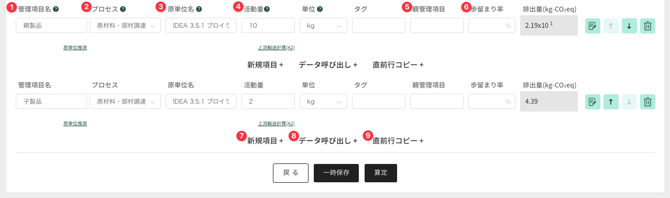
| 項目名 | 説明 | |
| 1 | 管理項目名 | 算定する部品や工程の「名前(例:外装カバー、液晶パネルなど)」を入力します。 |
| 2 | プロセス | プルダウンリストから対象プロセスが選択できます。選択するプロセス名の一部を入力すると、プルダウンリストに候補が表示されます。 |
| 3 | 原単位名 | 選択する原単位名の一部を入力すると、プルダウンリストにその文言を含む候補が表示されます。オリジナル原単位と、川上企業からの他社算定原単位・自社算定原単位も選択でき、オリジナル原単位については”★”を入力すると一覧で表示できます。 自社算定原単位については”自社”を入力すると一覧で表示できます。 他社算定原単位については社名を入力すると一覧で表示できます。 |
| 4 | 活動量 / 単位 | 項目名の投入量、消費量等の活動量を半角数値0より大きい値で入力してください。必要に応じて選択した原単位に合わせて単位換算してください。 |
| 5 | 親管理項目 |
その部品の「親」にあたる[管理項目名]を正確に入力します。(任意) |
|
6 |
歩留まり率 | 歩留まり率を半角数値(0より大きく100未満)で入力してください。A1-A3のプロセスに対してのみ歩留まり率を入力することができます。 |
|
7 |
新規項目 | 新規項目を追加することができます。 |
|
8 |
データ呼び出し | 算定済の製品データ(親子関係ありで作成)を使用することができます。詳細は [新規入力]データ呼び出し機能を使用する を参照してください。 |
|
9 |
直前行コピー |
直前行で入力したデータをコピーすることができます。 |
親管理項目の入力ルールと「親子孫」の具体例
[親管理項目] は手動入力です。
上の行で作成した [管理項目名] と1文字でも違うと、ツリー図が正しく繋がりません。
- 親部品(最上位の階層)を入力する場合: 上位に紐づく項目が存在しないため、 [親管理項目] は空欄のままにします。そのため、システムの仕様上は「任意入力」となっています。
- その配下の「子部品・孫部品」を入力する場合: どの部品に紐づくかを定義するため、1つ上の階層にあたる「親となる[管理項目名]」を正確に入力してください。
💡 入力例(製品:ノートPCの場合)
以下のように [親管理項目] を手動入力していくことで、マザーボードの配下にCPUやチップセットが紐づき、さらにチップセットの配下にAチップが紐づく、という正確な階層構造(ツリー図)が構築されます。
- 親部品1:マザーボード 親管理項目:空白
- 子部品1:CPU 親管理項目 マザーボード
- 子部品2:チップセット 親管理項目 マザーボード
- 孫部品1:Aチップ 親管理項目 チップセット
- 孫部品2:Bチップ 親管理項目 チップセット
📌 ユーティリティの按分入力と「ゼロ原単位」の使用について
各部品や半製品の組み立て工程ごとのユーティリティ消費量(電力など)が個別に把握できず、製品全体でのユーティリティ按分を用いて[A3:製品製造]を入力したい場合、各部品の入力行の必須項目がブランクだと算定が実行できません。
対象となる部品行の[プロセス]に[製品製造(A3)]、[原単位名]に「ゼロ原単位」を選択し、任意の[活動量]を入力して登録を完了させてください。
「ゼロ原単位」を使用することで、活動量にかかわらず当該行の排出量はゼロとして計算されます。
専用フォーマット(Excel)からデータを一括登録する方法
部品数が非常に多い場合は、専用のExcelシートを使って一括でアップロードするのが効率的です。基本的なアップロードの流れは [算定入力] 新規データをExcelでアップロードする を参照してください。
手順1:親子関係専用シートの記入
-
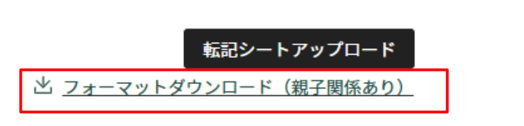
登録画面にある[フォーマットダウンロード(親子関係あり)]リンクをクリックし、Excelファイルを取得します。
-
ダウンロードしたファイルの「取込シート」に、以下の表に従ってデータを入力します。
-
入力が完了したら、そのままのExcel形式で保存します。
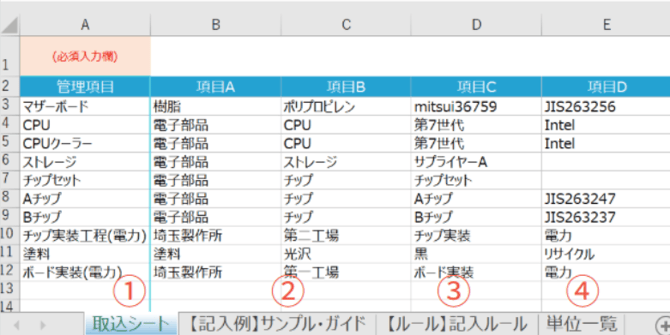

| 列名 | 項目名 | 説明 | |
| 1 | ー | 取込シート | 取込シートに登録するデータを入力してください。 |
| 2 | ー | 【記入例】サンプル・ガイド |
記入例及び各項目の解説が記載されています。こちらのサンプルを参照の上、取込シートを入力してください。 |
| 3 | ー |
【ルール】記入ルール |
取込シートへの入力方法について記載しています。こちらのシートを確認の上、取り込みシートの入力をしてください。 |
| 4 | ー | 単位一覧 |
取込シートの単位項目で設定できる単位のリストを記載しています。 |
| 5 | A列 | 管理項目 | 算定する部品や工程の項目名を入力します。(必須) |
| 6 | B列~F列 | 項目A-E |
自社で管理している項目名等を入力します。事前に登録した[原単位紐づけルール]と一致させた場合、自動で原単位とプロセスが設定されます。(任意)
|
| 7 | G列 | 活動量 | 活動量を0より大きい半角数値で入力します。(必須) |
| 8 |
H列 |
単位 | プルダウンリストから単位を選択して入力します。(必須) |
| 9 | I列 | タグ |
任意の管理用タグを入力します。(任意)
|
| 10 | J列 | 親管理項目 |
親となる[管理項目]の名前を入力します。(任意)
|
| 11 | K列 | 歩留まり率 | A1〜A3プロセスに対する歩留まり率を、0より大きく100未満の数値で入力します。(任意) |
手順2:ファイルのアップロードと仕上げ
-
登録画面にて[製品名]と[バージョン]を設定後、[転記シートアップロード]ボタンをクリックしてファイルを取り込みます。
-
登録画面にデータが反映されるので、原単位紐づけルールで設定されなかった不足項目(原単位やプロセスなど)を手動で選択・入力し、[算定]ボタンをクリックします。
- 必須項目([管理項目]、[活動量]、[単位])が未入力の場合。
- [活動量]に数値以外の文字が入力されている場合。
- [歩留まり率]に0以下、または100以上の数値や、半角数値以外の文字が入力されている場合。
- [親管理項目]に、A列の[管理項目]に入力したデータ以外の名前が入力されている場合。
- 同一行内で[親管理項目]と[管理項目]に全く同じ名前が入力されていた場合。
ご不明な点がありましたら、お問い合わせフォームまでご連絡ください。
更新履歴
2026年7月3日 公開