
算定作業の途中で一時保存したデータを呼び出して入力作業を再開し、内容の修正や追加を行って算定を完了させる画面です。
通常の製品データと、親子関係ありの製品データ、どちらの編集手順も共通の画面で行えます。
目次
画面へのアクセス方法
- e-dash CFPへログインします。
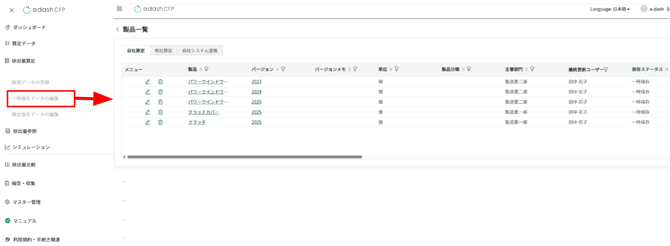
- ナビゲーションメニューから[一時保存データの編集]をクリックします。
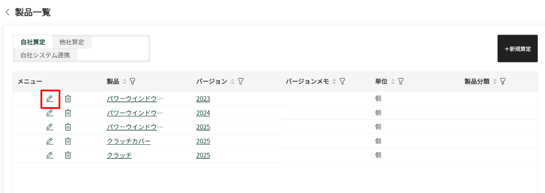
- 一時保存されたデータの一覧から、編集したい製品の行にある [編集] アイコン(鉛筆マーク)をクリックすると、編集画面が開きます。
一時保存データの編集と保存手順
- 編集画面が開いたら、数値を変更したい行の項目を直接修正・追加・削除します。
- 作業を再度中断する場合は画面下部の [一時保存] ボタンを、入力がすべて完了して数値を確定させる場合は [算定] ボタンをクリックします。
| 編集できる項目 | 編集できない項目 |
| 歩留まり率、メモ、項目名、原単位名、活動量、単位、タグ、管理項目の削除 | 製品名、バージョン名 |
親子関係ありのデータ特有の編集機能
「親子関係あり」のデータを編集する場合のみ、以下の特殊な操作や仕様が適用されます。
① 親管理項目の修正(ツリー構造の変更)
各部品が紐づく親となる項目名( [親管理項目] )を書き換えることで、画面上でツリー構造のつながりを修正できます。
② 編集画面での「データ呼び出し」
新規登録時と同様に、 [データ呼び出し+] ボタンから他製品のデータを階層ごと挿入できます。編集画面から呼び出したデータは、新規登録時とは異なり「その場で活動量や原単位を直接編集できる」という特徴があります。
💡 呼び出しデータを見分ける目印
[データ呼び出し機能]を使用して追加・作成されたデータ行は、[管理項目名]の左側に緑色のバーが表示され、手動で入力したデータと視覚的に区別できるようになっています。
⚠️ 連続呼び出しの制限
緑色のバーで囲まれた「呼び出しデータ群」の途中の行では、新たに [データ呼び出し+] は使えません。別のデータを呼び出す場合は、緑色のバーの外側にある行のボタンを使用してください。
ご不明な点がありましたら、お問い合わせフォームまでご連絡ください。
更新履歴
2026年7月3日 公開