
自社で算定した製品データや他社から報告された製品データを一覧で確認し、詳細の参照や編集、削除などの各種操作を行うための画面です。
目次
画面へのアクセス方法
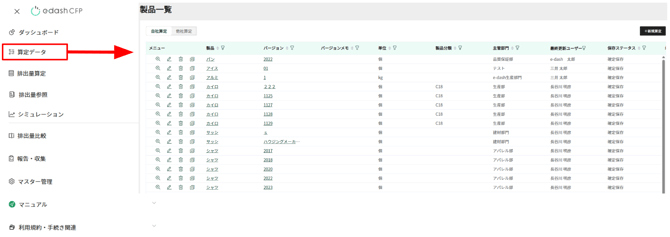
- e-dash CFPへログインします。
- ナビゲーションメニューから[算定データ]をクリックします。
画面の基本仕様
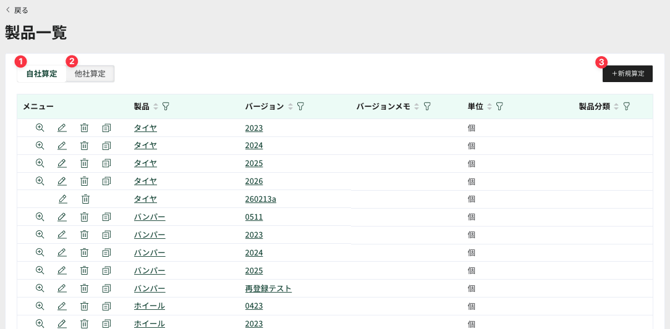
| 項目名 | 説明 | |
| 1 | [自社算定]タブ | 自社で算定した製品(確定保存および一時保存)のデータ一覧を表示します。 |
| 2 | [他社算定]タブ | 川上企業から報告された製品のデータ一覧を表示します。 |
| 3 | [+新規算定] |
新規登録画面に遷移し、新しい製品の排出量を算定・登録します。 |
💡 他社算定データの活用について
[他社算定]タブで確認できる製品データは、川上企業から情報公開機能を通じて報告されたものです。報告された製品のCO2排出量は、自社製品の算定を行う際に「他社算定原単位」として直接利用することができます。
⚠️ ユーザー権限による制限について
一般ユーザー権限でログインしている場合でも、自社および他社の算定データ一覧の閲覧や算定・編集は可能ですが、製品マスター自体の登録・編集など一部の機能には制限がかかります。
[自社算定]タブで自社製品の一覧を確認する
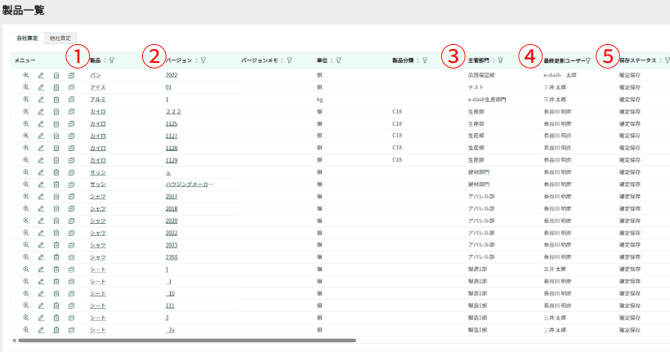
自社で算定登録した製品(一時保存および確定保存)のデータ一覧が表示されます。一覧の各行に表示されるメニューアイコンから、詳細確認や編集などが可能です。
自社製品一覧の表示項目
| 項目 | 説明 | |
| 1 | 製品 | 算定済製品および一時保存状態の製品名が表示されます。 |
| 2 | バージョン | 算定データのバージョンが表示されます。 |
| 3 | 主管部門 | 製品マスターで登録した部門が表示されます。 |
| 4 | 最終更新ユーザー | データ(算定、編集、チェックリスト更新、公開設定など)を最後に更新したユーザー名が表示されます。 |
| 5 | 保存ステータス | データの状態([確定保存]または[一時保存])が表示されます。 |
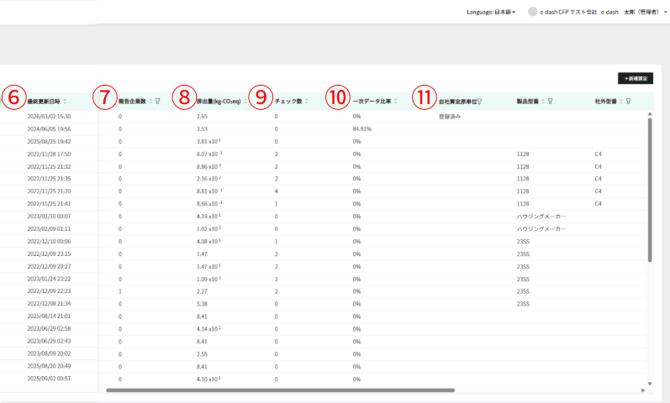
| 6 | 最終更新日時 | データが最後に更新された日時が表示されます。 |
| 7 | 報告企業数 | 情報公開管理画面から排出量を公開設定した企業数が表示されます(一時保存の場合は表示されません)。 |
| 8 | 排出量 | 算定された排出量が表示されます。※[Dプロセス:間接影響]の排出量は含まれません(一時保存の場合は表示されません)。 |
| 9 | チェック数 | 算定品質チェックリストでチェックを入れた数が表示されます(一時保存の場合は表示されません)。 |
| 10 | 一次データ比率 | 他社算定原単位を活用して算出した排出量の割合が表示されます(一時保存の場合は表示されません)。 |
| 11 | 自社算定原単位 | 算定済の製品データを自社算定原単位として登録している場合、[登録済み]と表示されます。 |
各行のメニューアイコンでできること
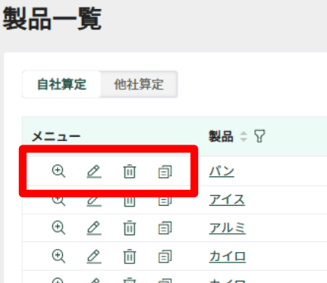
| アイコン名 | 説明 |
| [虫眼鏡](詳細) | [参照画面(概要)]に遷移し、該当製品の排出量や算定結果の詳細情報を確認します。 |
| [鉛筆](編集) | [登録画面(更新)]に遷移し、算定データの内容を編集・修正します。 |
| [ゴミ箱](削除) | 該当する製品の算定データをシステムから削除します。 |
| [コピー] | 該当の製品データを元にして、新しい製品データ(別バージョンなど)をコピーして新規登録します。 |
[他社算定]タブで他社製品の一覧を確認する
川上企業から情報公開機能を通じて報告(共有)された他社製品のデータ一覧が表示されます。
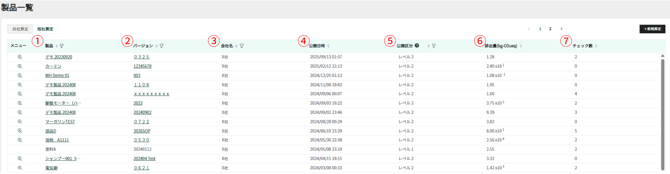
| 項目 | 説明 | |
| 1 | 製品 | 報告された算定済製品の名称が表示されます。 |
| 2 | バージョン | 製品のバージョンが表示されます。 |
| 3 | 会社名 |
データを報告した川上企業の名称が表示されます。
|
| 4 | 公開日時 | 川上企業が情報を公開(または更新)した日時が表示されます。 |
| 5 | 公開区分 | 川上企業が設定した公開レベル(レベル1〜3)が表示されます。 |
| 6 | 排出量 | 該当データの排出量が表示されます。※[Dプロセス:間接影響]の排出量は含まれません。 |
| 7 | チェック数 | 川上企業がチェックリストでチェックした項目数が表示されます。 |
📌 公開区分(レベル)の定義について
川上企業からの報告データは、設定されたレベルによって確認できる詳細情報が異なります。
- レベル1:総排出量のみが公開されます。原単位としての使用は可能ですが、プロセス等の算定内訳は非公開です。
- レベル2:総排出量に加え、川上企業が指定した一部の算定内訳(限定公開)が確認できます。
- レベル3:総排出量および算定内訳がすべて公開され、詳細を確認できます。
フィルター・並び替え機能でデータを検索する
製品データが多数ある場合、フィルターや並び替え機能を使って目的のデータを素早く探し出すことができます。
検索条件の保持とURL共有について
2026年6月の改善により、設定したフィルターや並び替えの条件がURLに自動で追加される仕様になりました。これにより、以下の操作が可能となっています。
- 再読み込み・画面遷移時の条件保持: 詳細画面へ遷移した後にブラウザの「戻る」ボタンで戻ったり、ページを再読み込みしたりしても、直前の検索状態がそのまま維持されます。
- 条件を設定したページのブックマーク: 頻繁に確認する絞り込み条件を設定した状態のまま、ブラウザの「お気に入り」に保存できます。
- 他のユーザーへのURL共有: 絞り込みを行った状態のブラウザのURLをコピーして他のユーザーへ共有するだけで、全く同じ検索結果を相手の画面にも表示できます。
フィルター(絞り込み)の手順
-
一覧の上部または各列にある[フィルター]アイコンをクリックします(検索ボックスが表示されます)。

-
検索ボックスに、検索したい単語の一部を入力します(入力した単語を含む候補が表示されます)。
-
検索対象の項目にチェックを入れ、[フィルター]ボタンをクリックします(複数の項目を選択可能です)。
-
フィルターを解除して一覧を全件表示に戻す場合は、[リセット]ボタンをクリックします。
並び替えの手順
-
各列の項目名にある[△]ボタンをクリックします(データが降順に並び替わります)。

-
[▽]ボタンをクリックします(データが昇順に並び替わります)。
-
再度同じボタンをクリックすると、並び替えが解除されます。
ご不明な点がありましたら、お問い合わせフォームまでご連絡ください。
更新履歴
2026年7月3日 公開