
親部品や子部品などの階層構造(親子関係)を持たせて登録した製品のCO2排出量データを、ツリー図形式で展開して構成要素ごとに細かく確認・分析するための画面です。
目次
画面へのアクセス方法
- e-dash CFPへログインします。
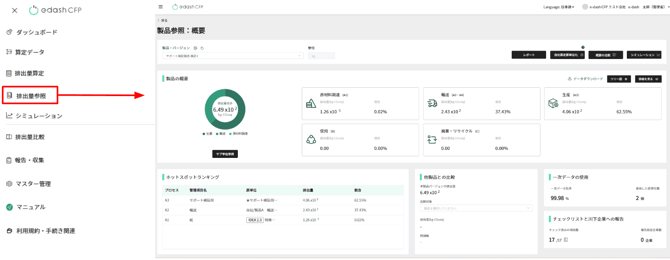
- ナビゲーションメニューから[排出量参照]をクリックします。
※または[算定データ(製品一覧)]画面から、確認したい製品データの行にある[虫眼鏡]アイコン(詳細)をクリックすることでもアクセス可能です。 - 排出量参照(概要)画面の右上にある[ツリー図]ボタンをクリックします。
⚙️ ツリー図表示の対象製品について
ツリー図で排出量データを参照できるのは、新規データ登録時に「親子関係あり」として算定・登録された製品データのみです。
「親子関係なし」で登録された製品を選択した場合、ツリー図の画面や情報は表示されません。
親子関係ありのデータをツリー図で参照する
[製品参照:ツリー]画面の上部で参照したい他社製品を選択し、表示されるグラフや数値から算定結果の概要を確認します。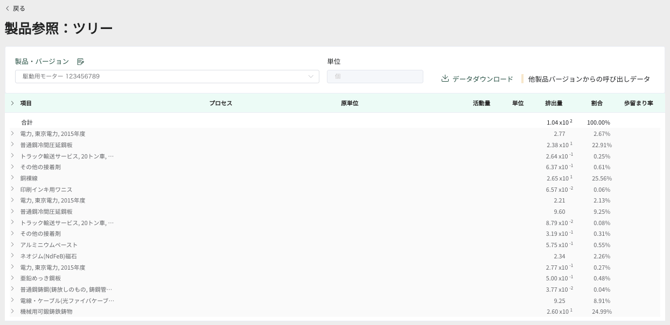
参照の手順
-
画面左上の[製品・バージョン]のプルダウン、またはキーワード検索で、参照したい製品とバージョンを選択します。

-
画面下部にツリー図が表示されるので、親項目の左側にある[>]ボタンをクリックします(階層の下にある子部品などのデータが展開されます)。
-
後述の表を参考に、階層ごとの排出量や活動量、全体の割合などの詳細を分析します。
-
データを手元で確認・加工したい場合は、画面右上にある[データダウンロード]ボタンをクリックしてExcelファイルを取得します。
各表示項目の詳細
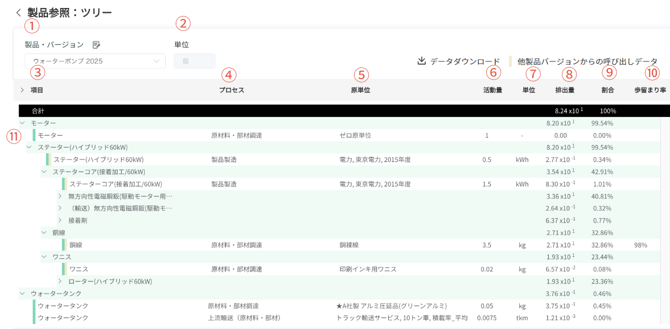
ツリー図画面には、階層構造に沿って以下のデータ項目が表示されます。
| 項目 | 説明 | |
| 1 | 製品・バージョン選択 | プルダウンで製品・バージョンを選択してください。親子関係で登録した製品のみ表示されます。 |
| 2 | 単位 | 選択した製品・バージョンの単位が表示されます。 |
| 3 | 項目 | 親管理項目として設定した管理項目がツリーで表示されます。同じ管理項目名で登録されたデータは、管理項目が纏めて表示されます。 |
| 4 | プロセス | 登録したプロセスが表示されます。 |
| 5 | 原単位 | 登録した原単位が表示されます。 |
| 6 | 活動量 | 登録した活動量が表示されます。 |
| 7 | 単位 | 原単位に応じた単位が表示されます。 |
| 8 | 排出量 | 登録した原単位と活動量により算出された排出量が管理項目毎に表示されます。同管理項目名で登録されたデータは、管理項目毎の合計排出量が表示されます。 |
| 9 | 割合 | 排出量合計に対する各管理項目の割合が表示されます。 |
| 10 | 歩留まり率 | 登録した歩留まり率が表示されます。 |
| 11 | ツリー図の展開 | [>] をクリックすると、ツリー図が展開されます。 |
ご不明な点がありましたら、お問い合わせフォームまでご連絡ください。
更新履歴
2026年7月3日 公開