
製品マスターで設定した単位(メイン単位)とは別の単位に換算して、製品のCO2排出量を確認・分析するための機能です。
目次
画面へのアクセス方法
- e-dash CFPへログインします。
- ナビゲーションメニューから[排出量参照]をクリックします。
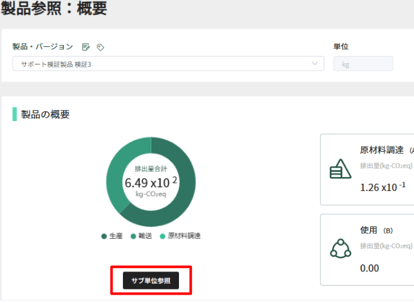
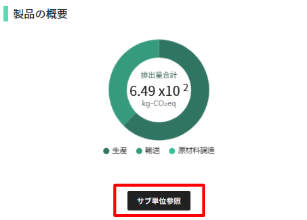
※または[算定データ(製品一覧)]画面から、確認したい製品データの行にある[虫眼鏡]アイコン(詳細)をクリックすることでもアクセス可能です。 - [製品参照:概要]画面の[製品の概要]枠内にある、[サブ単位参照]ボタンをクリックします。
サブ単位で排出量を参照する
製品のメイン単位(製品マスターで設定した単位)の排出量を、任意の単位と換算係数を用いて表示を切り替えます。
参照・設定の手順
-
[製品参照:概要]画面にて、[サブ単位参照]ボタンをクリックします(設定用のポップアップ画面が開きます)。
-
後述の表に従って、設定したい[サブ単位]と[換算係数]を入力します。最大3つまで設定可能です。

-
[保存]ボタンをクリックします。
-
ポップアップ画面を閉じ、再度[サブ単位参照]ボタンをクリックすると、前回保存した設定に基づいて換算されたデータが表示されます。
各設定項目の詳細と計算ロジック
ポップアップ画面で確認・設定できる項目は以下の通りです。

| 項目 | 説明 | |
| 1 | メイン単位 | 製品マスター登録時に設定した単位が表示され、その単位でのカテゴリー別の排出量が確認できます。 |
| 2 | サブ単位 | 新たに表示させたい単位を直接入力します(最大3つまで設定可能です)。 |
| 3 | 換算係数(換算結果) |
メイン単位からサブ単位へ換算するための数値を半角で入力します。設定したサブ単位におけるカテゴリー別の排出量が自動で計算・表示されます。 計算式:[メイン単位の排出量] × [入力した換算係数] |
🔍️ サブ単位とは?副単位との違いについて
似た名称の機能ですが、用途とシステム内での設定箇所が異なります。
- サブ単位(参照・分析用):本機能のことです。
算定が完了した製品全体の排出量結果を、別の単位に換算して参照するために使用します。- 活用例:製品のメイン単位を「1個」で算定したが、報告や社内確認のために「1箱(10個入り)」や「1ロット」あたりの排出量も参照画面でパッと確認したい場合等
- 副単位(計算・入力用):新規データ登録(算定)時に、活動量を入力しやすくするための機能です。
原単位に対して事前に設定しておくことで、主単位とは別の単位で活動量を入力し、排出量を計算することができます。- 活用例:原単位の主単位が「kg」だが、自社の管理データが「個」や「L」であるため、入力時にそのまま「個」や「L」で入力したい場合等
ご不明な点がありましたら、お問い合わせフォームまでご連絡ください。
更新履歴
2026年7月3日 公開