
自社で算定・登録した製品の排出量データをベースに、活動量の増減や使用する原単位の変更、プロセスの追加・削除を行った場合のCO2排出量の変化をシミュレーションできる機能です。
現状の「算定値」と変更後の「シミュレーション値」をグラフや数値で比較することで、効果的な削減アクションの分析や検証が可能になります。
目次
画面へのアクセス方法
-
e-dash CFPへログインします。
-
ナビゲーションメニューから[シミュレーション]をクリックします。
※または、対象製品の[製品参照:概要]画面にある[シミュレーション]ボタンをクリックすることでもアクセス可能です。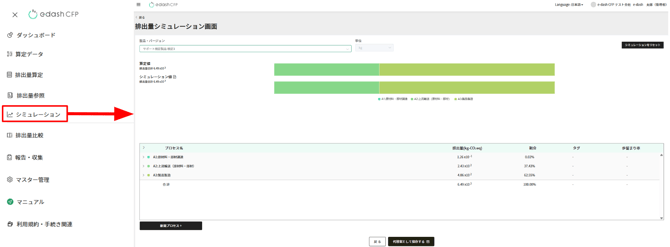
シミュレーション画面の主な機能と表示項目
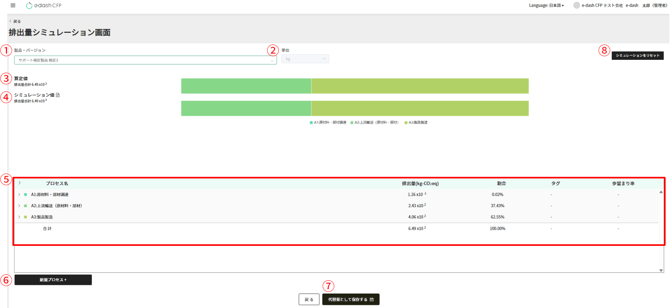
画面上で対象製品を選択すると、シミュレーションのための以下の情報や操作エリアが表示されます。
| 項目 | 説明 | |
| 1 | 製品・バージョン | プルダウンリストまたはキーワード検索で、シミュレーションを実施したい対象製品とバージョンを選択します。 |
| 2 | 単位 | 選択した製品・バージョンに対して設定されている単位が表示されます。 |
| 3 | 算定値 | 対象製品の現在の登録済み排出量(実績値)合計と、プロセス別の排出量内訳を表す帯グラフが表示されます。グラフにマウスオーバーすると詳細な数値が確認できます。 |
| 4 | シミュレーション値 | シミュレーションにより変更・再計算された排出量合計値とグラフが表示されます。横にある[メモ]アイコンをクリックすると、シミュレーションに関する任意のメモを追加することができます。 |
| 5 | シミュレーションエリア |
ページ下部にプロセス別の排出量と、割合が表示されます。プロセス名と、各プロセスの[>]をクリックすると、管理項目別に、項目名、活動量、原単位、歩留まり率を変更する画面が表示されます。 |
| 6 | 新規プロセスボタン | 新規プロセスボタンをクリックすると、プロセスが追加できます。 |
| 7 | 代替案として保存する | 代替案として保存するボタンをクリックすると、シミュレーション結果が保存されます。再度シミュレーション画面を開き、該当製品を選択すると保存したシミュレーションデータが開きます。 |
| 8 | シミュレーションをリセット | 画面右上に配置されており、クリックすると変更したシミュレーション内容をすべて破棄し、元の算定値の状態に戻すことができます。 |
⚠️ シミュレーション対象製品に関する注意点
- 他社製品の選択制限:
シミュレーションを実施できるのは自社で算定した製品データのみです。
製品選択のプルダウンリストにおいて、他社製品(川上企業から報告を受けたデータ)を選択・シミュレーションすることはできません。 - オリジナルプロセスについて:
自社独自の[オリジナルプロセス]を使用して算定・登録された製品の場合、シミュレーションもオリジナルプロセス上でのみ実施可能となります。標準プロセスに切り替えてのシミュレーションはできません。
ご不明な点がありましたら、お問い合わせフォームまでご連絡ください。
更新履歴
2026年7月3日 公開