
自社で算定・登録した製品の排出量データをベースに、活動量や原単位などの数値を変更して削減効果を検証し、その結果を代替案として保存・比較するための画面です。
目次
画面へのアクセス方法
-
e-dash CFPへログインします。
-
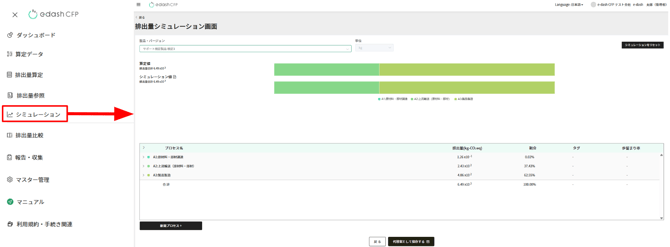
ナビゲーションメニューから[シミュレーション]をクリックします。
または対象製品の[製品参照:概要]画面にある[シミュレーション]ボタンをクリックします。 -
画面上部の[製品・バージョン]プルダウンから、シミュレーションを実施したい対象製品を選択します。
シミュレーション値を変更する
画面下部のプロセス一覧から対象の管理項目を展開し、変更したい数値を直接入力・修正してシミュレーションを行います。
変更の手順
-
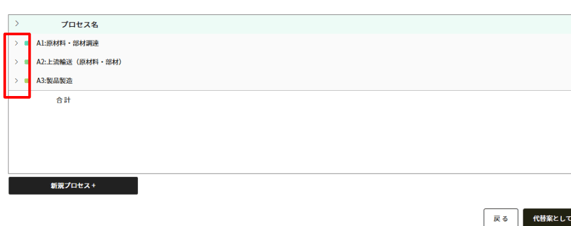
シミュレーション対象のプロセスの左側にある[>]ボタンをクリックします(プロセス内の管理項目が展開され、現在の実績値がコピーされた状態で表示されます)。
-
以下の表に従って、変更・検証したい管理項目の数値を入力または選択します。
-
変更内容に合わせて、画面上部の[シミュレーション値]の帯グラフと排出量合計が自動で再計算・更新されることを確認・分析します。

| 項目 | 説明 | |
| 1 | 管理項目名 | 算定する部品や工程などの項目名を変更できます。 |
| 2 | 原単位 | 使用する原単位を別のもの(排出係数が低いものなど)に変更できます。 |
| 3 | 活動量 | 投入量や消費量などの数値を変更できます。 |
| 4 | 単位 | 活動量の単位を変更できます。 |
| 5 | 歩留まり率 | 歩留まり率の数値を変更できます。 |
⚙️ 変更内容の取り消しについて
数値を変更してシミュレーションを行っている途中で、すべての変更内容を破棄して元の算定値(実績値)の状態に戻したい場合は、画面右上にある[シミュレーションをリセット]ボタンをクリックしてください。
変更したシミュレーションデータを保存する
シミュレーションで変更した結果は、「代替案」としてシステム上に保存し、後からいつでも確認することができます。
保存の手順と確認方法
-
数値の変更とシミュレーションが完了したら、画面下部にある[代替案として保存する]ボタンをクリックします。
-
データが保存されます。
-
後日、再度[シミュレーション]画面を開き、該当の製品・バージョンを選択すると、保存したシミュレーションデータが自動的に表示されます。
ご不明な点がありましたら、お問い合わせフォームまでご連絡ください。
更新履歴
2026年7月3日 公開