
自社で算定・登録した製品のCO2排出量データをもとに、シミュレーション画面上で新しい工程(プロセス)や部品(管理項目)を追加したり、不要な項目を削除したりして、製品の製造構成やサプライチェーンを変更した場合の排出量の変化を検証・分析するための機能です。
目次
画面へのアクセス方法
-
e-dash CFPへログインします。
-
ナビゲーションメニューから[シミュレーション]をクリックします。
または対象製品の[製品参照:概要]画面にある[シミュレーション]ボタンをクリックします。 -
画面上部の[製品・バージョン]プルダウンから、シミュレーションを実施したい対象製品を選択します。
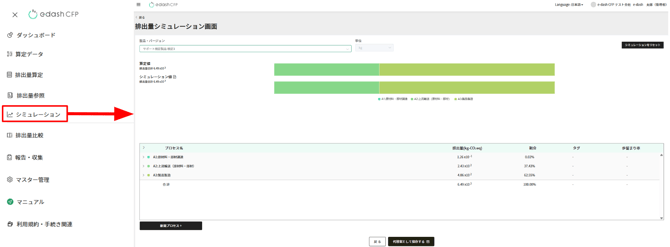
管理項目・プロセスの追加・削除をする
シミュレーション画面の下部エリアを使用して、新しいプロセスや管理項目の追加、および既存項目の削除を行います。
項目の追加や削除を行うと、それに連動して画面上部の[シミュレーション値]のグラフと合計排出量が自動的に再計算・更新されます。
シミュレーション画面にて利用できる追加・削除機能の詳細は以下の通りです。
各機能の詳細と操作手順
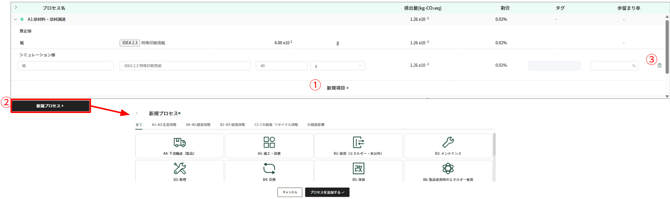
| 項目 | 説明 | |
| 1 | 新規項目+ | 展開したプロセス内にある[新規項目+]ボタンをクリックすると、新しく管理項目の入力行が追加されます。追加された行に、任意の管理項目名、原単位、活動量を手動で入力してシミュレーションに組み込みます。 |
| 2 | 新規プロセス+ |
プロセス一覧の下部にある[新規プロセス+]ボタンをクリックすると、プロセスを選択するポップアップ画面が表示されます。 追加したいプロセス(A1〜A3:生産段階、A4〜A5:建設段階など)を選択し、[プロセスを追加する]ボタンをクリックすると、新しいプロセスが追加されます。 |
| 3 | [ゴミ箱]アイコン | 各管理項目の右端に表示されている[ゴミ箱](削除)アイコンをクリックすると、その項目のデータがシミュレーションの計算対象から削除されます。 |
📌 シミュレーション内容の保存と元のデータへの影響について
- 代替案としての保存:
シミュレーション画面で項目を追加・削除して検証した結果は、画面下部の[代替案として保存する]ボタンをクリックすることで保存されます。この操作によって元の算定済みデータ(実績値)が上書きされたり変更されたりすることはありません。 - リセット機能:
追加や削除の作業を取り消して元の状態に戻したい場合は、画面右上にある[シミュレーションをリセット]ボタンをクリックすることで、すべての変更内容を破棄し、算定時の実績値に戻すことができます。
ご不明な点がありましたら、お問い合わせフォームまでご連絡ください。
更新履歴
2026年7月3日 公開