
自社や他社で算定した最大4つの製品データのCO2排出量を概要レベルで並べて比較し、削減幅やカテゴリーごとの違いを視覚的に把握・分析するための画面です。
目次
画面へのアクセス方法
- e-dash CFPへログインします。
- ナビゲーションメニューから[排出量比較]をクリックし、[概要の比較]を選択します。
または対象製品の[排出量参照]画面などから[概要の比較]ボタンをクリックすることでもアクセス可能です。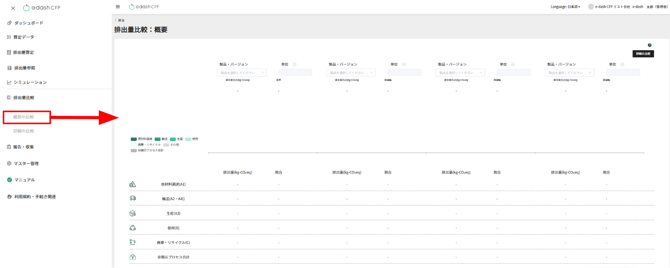
概要を比較する
自社算定製品や他社から報告された製品を最大4つまで選択し、排出量の合計やカテゴリー別の内訳を並べて比較します。
比較の手順
-
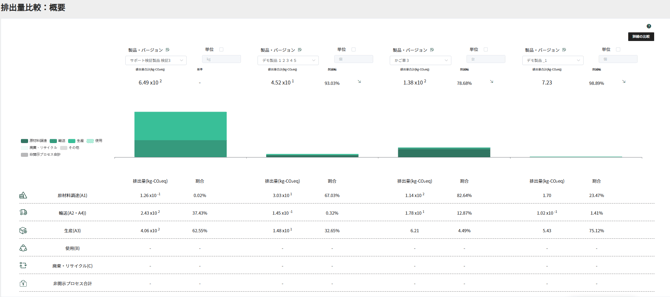
画面上部の[製品・バージョン]のプルダウンまたはキーワードの直接入力で、比較したい製品を選択します(最大4製品まで)。
-
一番左側に選択した製品が「基準」となり、それ以外の製品との排出量の[削減幅]が自動計算されて表示されます。
-
画面下部に表示される棒グラフや表を確認し、カテゴリーごとの排出量の違いを分析します。
-
より詳細なプロセス単位で比較したい場合は、対象となる2製品の[単位]の横にあるチェックボックスにチェックを入れ、画面右側の[詳細の比較]ボタンをクリックします。
各表示項目の詳細とグラフの見方
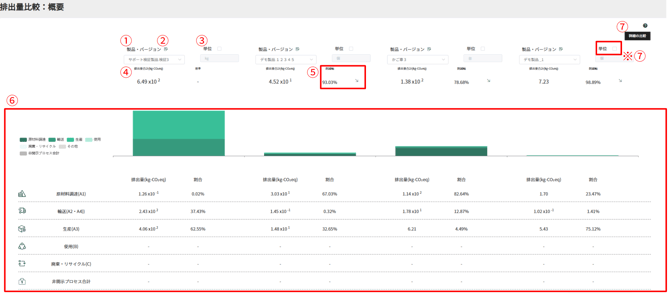
概要の比較画面では、選択した製品について以下の情報が確認できます。
| 項目 | 説明 | |
| 1 | 製品・バージョン | 比較したい製品とバージョンを選択します(自社算定製品だけでなく、他社算定製品も選択可能です)。 |
| 2 | メモ | 自社製品の場合、算定登録時に入力されたメモの内容が表示されます(他社製品の場合は表示されません)。 |
| 3 | 単位 | 選択した製品・バージョンに対して設定されている単位が自動で表示されます(ここで単位を変更することはできません)。 |
| 4 | 排出量合計 | 選択した各製品・バージョンの排出量の合計が表示されます。 |
| 5 | 削減幅 | 一番左側に配置した製品を基準として、他の製品の排出量がどれだけ増減しているか(削減幅)を比較・確認できます。 |
| 6 | 製品の概要(カテゴリ別の排出量と割合) |
カテゴリ別の排出量と割合を棒グラフで確認することができます。棒グラフにマウスオーバーすると、詳細が表示されます。 Dプロセス:間接影響の排出量は、カテゴリ別の排出量に含まれていません。 カテゴリ:原材料(A1プロセス)、輸送(A2とA4プロセスの合計)、生産(A3プロセス)、使用(Bプロセス)、廃棄・リサイクル(Cプロセス)、非公開プロセス合計です。
|
| 7 | 詳細の比較 | 詳細を比較したい2製品のチェックボックス(※⑦)にチェックをして詳細の比較ボタンをクリックすると、チェックした製品の詳細の排出量を比較することができます。 |
ご不明な点がありましたら、お問い合わせフォームまでご連絡ください。
更新履歴
2026年7月3日 公開