
自社や他社で算定した2つの製品データのCO2排出量について、プロセスや管理項目などの詳細なレベルで並べて比較し、排出量の違いや削減のポイントを深く分析・特定するための画面です。
目次
画面へのアクセス方法
- e-dash CFPへログインします。
- ナビゲーションメニューから[排出量比較]をクリックし、[詳細の比較]を選択します。
※または[概要の比較]画面にて、詳細を比較したい2製品のチェックボックスにチェックを入れ、[詳細の比較]ボタンをクリックすることでもアクセス可能です。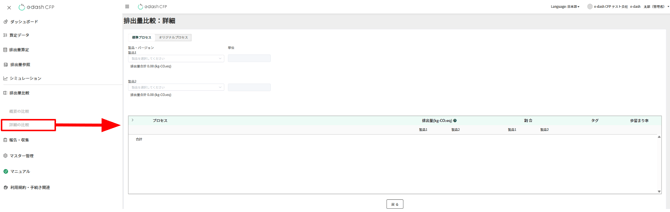
詳細に比較する
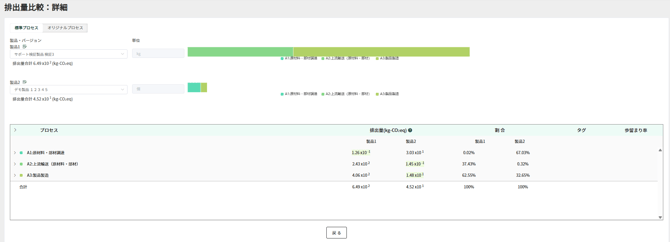
2つの製品データを指定し、全体の排出量からプロセス別、さらには各工程の管理項目別レベルまでデータを展開して比較します。
比較の手順
-
画面上部の[製品・バージョン]のプルダウン、またはキーワード検索で、比較したい2つの製品(製品1、製品2)を選択します(他社算定製品の選択も可能です)。
-
プロセスの表示方法を、画面左上のタブから[標準プロセス]または[オリジナルプロセス]に切り替えます。
-
画面下部に表示されるプロセス一覧を確認し、詳細を見たいプロセスの左側にある[>]ボタンをクリックして内訳(管理項目)を展開します。
-
各項目の数値やグラフを比較し、排出量の差や傾向を分析します。
各表示項目の詳細とグラフの見方
詳細の比較画面では、選択した2製品について以下の情報が確認・比較できます。
製品情報とプロセス別の比較(画面上部)
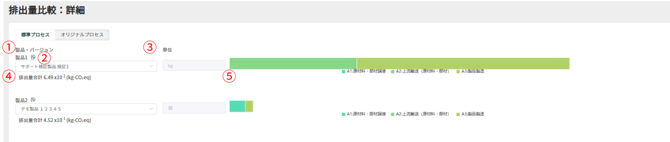
| 項目 | 説明 | |
| 1 | 製品・バージョン | 比較したい製品とバージョンを選択します。 |
| 2 | メモ |
算定時に記入したメモが表示されます(他社製品の場合は表示されません)。
|
| 3 | 単位 | 選択した製品・バージョンに設定されている単位が表示されます(変更はできません)。 |
| 4 | 排出量合計 | 選択した製品・バージョンの排出量の合計が表示されます。 |
| 5 | プロセスごとの排出量 | プロセスごとの排出量の割合がグラフで表示されます。グラフにマウスオーバーすると該当プロセスの詳細な排出量が表示されます。 |
⚠️ プロセスの表示と切り替えに関する注意点
- 標準プロセスでの比較:
[標準プロセス]タブを選択した場合、オリジナルプロセスで登録した製品であっても、標準プロセスに変換されて表示・比較されます。 - オリジナルプロセスでの比較:
[オリジナルプロセス]タブを選択した場合、オリジナルプロセスで算定した製品のみが比較対象となります。 - Dプロセス(間接影響)について:
算定データに[Dプロセス:間接影響]が含まれている場合でも、その排出量はカテゴリ別の表示や計算対象には含まれません。
管理項目ごとの詳細な比較(画面下部)

| 項目 | 説明 | |
| 1 | プロセス | 使用しているプロセスが表示されます。 |
| 2 | 排出量 |
選択した製品のプロセスごとの排出量が表示されます。 少ない排出量のハイライト:製品1と製品2の排出量を比較し、プロセス単位で排出量が少ない方の数値が緑色でハイライトされ、どちらが優れているかが一目でわかります。 |
| 3 | 割合 | プロセスごとの排出量の割合が表示されます。 |
| 4 | 管理項目 | 使用した管理項目が製品ごとに表示されます。 |
| 5 | 原単位 | 管理項目ごとの原単位が製品ごとに表示されます。 |
| 6 | 活動量 | 管理項目ごとの活動量が製品ごとに表示されます。 |
| 7 | 単位 | 管理項目ごとの単位が製品ごとに表示されます。 |
| 8 | 排出量 | 管理項目ごとの排出量が製品1・製品2でそれぞれ表示されます。 |
| 9 | 割合 | 管理項目ごとの排出量の割合が製品1・製品2でそれぞれ表示されます。 |
| 10 | 歩留まり率 | 管理項目ごとの歩留まり率が製品1・製品2でそれぞれ表示さます。 |
ご不明な点がありましたら、お問い合わせフォームまでご連絡ください。
更新履歴
2026年7月3日 公開