
川下企業から受けた製品データの報告依頼について、依頼内容や進捗状況(回答済数など)を一覧で細かく確認し、対応漏れを防ぐための機能です。
目次
画面へのアクセス方法
-
e-dash CFPへログインします。
-
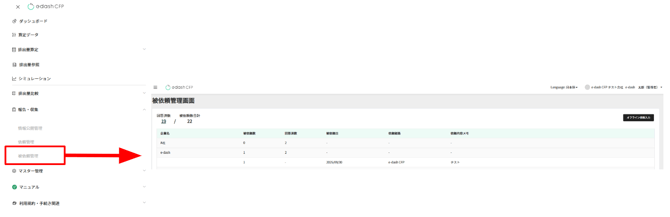
ナビゲーションメニューの[報告・収集]から[依頼管理]をクリックします。
各表示項目の詳細
[被依頼管理]画面の下部にある一覧から、各企業からの依頼の詳細と現在の回答状況を確認します。
確認の手順
-
[被依頼管理]画面を開きます。
-
画面下部の一覧から、確認したい依頼元企業の行を探します。
-
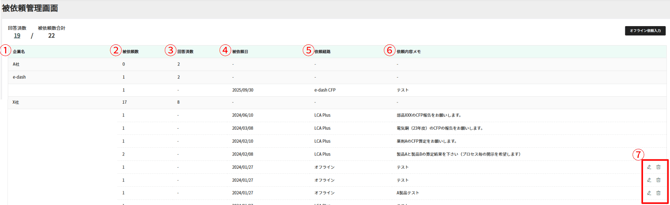
以下の表を参考に、依頼された製品数や回答済数、依頼経路などの各項目を確認し、対応状況を把握します。
| 項目 | 説明 | |
| 1 | 企業名 | 報告依頼元の企業名が表示されます。 |
| 2 | 被依頼数 | 企業から依頼された製品の数が表示されます。 |
| 3 | 回答済数 | 依頼に対して、実際に回答(報告)を行った製品とバージョンの数が表示されます。 |
| 4 | 被依頼日 | 報告依頼を受けた日付が表示されます。 |
| 5 | 依頼経路 |
e-dash CFPを通じて依頼を受けた場合は「e-dash CFP」、オフライン依頼入力から登録したデータの場合は、「オフライン」が表示されます。 |
| 6 | 依頼内容メモ |
依頼元企業が依頼した際に記載した内容が表示されます。オフラインの場合は、自社が記載した依頼内容メモが表示されます。 |
| 7 | 編集・削除 | オフライン依頼データのみデータの編集・削除をすることができます。 |
⚠️ 依頼データの「編集・削除」に関する制限
一覧の右端にある[編集・削除](鉛筆およびゴミ箱アイコン)の操作が行えるのは、電話やメール等で受領し、自社で手動登録した「オフライン依頼データ」のみです。
システム(e-dash CFP)を通じて川下企業から直接送られてきた依頼データの内容を変更したり、削除したりすることはできません。
オフラインの依頼を登録する
川下企業から電話やメール等で直接依頼があった場合に、その依頼内容を手動でシステムへ登録します。
登録の手順
-
[被依頼管理]画面右上にある[オフライン依頼入力]ボタンをクリックします(入力用のポップアップ画面が表示されます)。

-
[企業名]に依頼元の企業名を入力します。
-
[依頼数]に1以上の半角数値を入力します。
-
[依頼内容メモ]に依頼内容を入力します(※未入力でも登録可能です)。
-
[保存]ボタンをクリックします(被依頼管理画面の一覧にデータが反映されます)。
オフライン依頼データを編集・削除する
登録済みのオフライン依頼データの内容を修正したり、不要になった依頼を取り消したりする手順です。
編集の手順
-
一覧から対象となるオフライン依頼データの行にある[鉛筆](編集)アイコンをクリックします。
-
[企業名]、[依頼数]、[依頼内容メモ]を必要に応じて修正します。
-
[保存]ボタンをクリックします(被依頼管理画面に修正データが反映されます)。
削除の手順
- 一覧から対象となるオフライン依頼データの行にある[ゴミ箱](削除)アイコンをクリックします。
- 依頼を削除してよいかの確認が行われ、削除が完了します。
⚠️ 依頼データ削除の影響について
[ゴミ箱]アイコンから依頼を削除すると、自社の[被依頼管理]画面から対象のデータが完全に削除され、画面上部の[被依頼数合計]の数値も連動して変更されます。
削除する際は十分にご注意ください。
ご不明な点がありましたら、お問い合わせフォームまでご連絡ください。
更新履歴
2026年7月3日 公開