
e-dash CFP内の各画面へどのように移動できるかの全体像や、特定の画面から別の画面へ遷移した際の初期表示の違いを理解し、目的の画面へ迷わずアクセスするために役立つ情報です。
目次
画面へのアクセス方法
-
e-dash CFPへログインします。
-
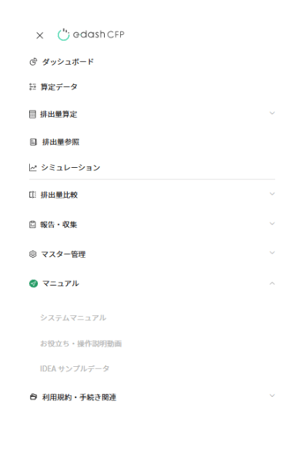
画面のヘッダーにある四本線アイコンをクリックし、ナビゲーションメニューを開きます。
-
メニュー一覧から目的の機能をクリックして、各画面へ遷移します。
⚙️ ナビゲーションメニューからの遷移制限について
ナビゲーションメニューからは、[参照画面(詳細)]を除いたすべての画面へ直接遷移することが可能です。
[参照画面(詳細)]へアクセスする場合は、一度[製品一覧]画面や[参照画面(概要)]を経由する必要があります。
基本的な画面遷移のフロー
ナビゲーションメニューを使わず、画面内のボタンやリンクから遷移する基本的なフローは以下の通りです。
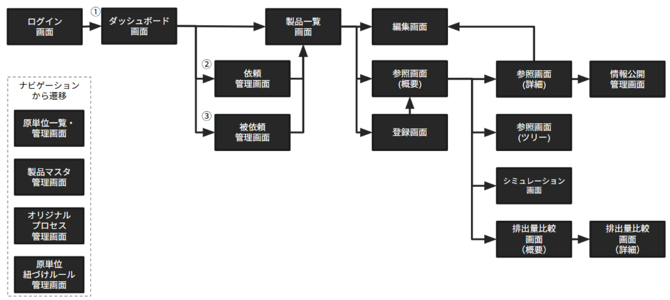
| 遷移元の画面 | 遷移先の画面 | 遷移の操作 |
| [ログイン]画面 | [ダッシュボード]画面 | ログインを完了すると、最初に[ダッシュボード]画面が表示されます。 |
| [ダッシュボード]画面 |
[依頼管理]画面 |
各項目の数値やリンクをクリックすることで遷移します。 |
| [製品一覧]画面 |
[編集]画面 |
対象製品の操作メニュー(編集・参照など)や、新規登録ボタンをクリックします。 |
| [参照画面(概要)] |
[参照画面(詳細)] |
概要画面に配置されている各機能のボタンをクリックします。 |
| [排出量比較画面(概要)] | [排出量比較画面(詳細)] | 比較したい製品を選択し、詳細比較の操作を行います。 |
| [参照画面(詳細)] | [情報公開管理]画面 | 情報公開に関するボタンをクリックして遷移します。 |
特定の遷移パターンに基づく画面の表示内容
ダッシュボードや管理画面の特定の項目から[製品一覧]画面へ遷移した場合、クリックした場所に応じて[製品一覧]画面の初期表示(タブの選択状態やフィルターの適用状態)が自動的に変わります。
遷移元と[製品一覧]画面の表示条件
| 遷移元の画面 | クリック箇所 | [製品一覧]画面の表示内容 |
|
[ダッシュボード]画面 |
[製品一覧]ボタン |
全製品が表示された状態になります。 |
|
[川下企業への回答数]の数字 |
自社算定タブが選択され、報告数が1以上の製品がフィルターされた状態になります。 | |
|
[川上企業からの回答数]の数字 |
他社製品一覧タブが選択された状態になります。 | |
|
[依頼管理]画面 |
[回答数合計]の数字 |
他社製品一覧タブが選択された状態になります(※ダッシュボードの「川上企業からの回答数」から遷移した時と同様の表示です)。 |
|
[被依頼管理]画面 |
[回答数合計]の数字 |
自社算定タブが選択され、報告数が1以上の製品がフィルターされた状態になります(※ダッシュボードの「川下企業への回答数」から遷移した時と同様の表示です)。 |
ご不明な点がありましたら、お問い合わせフォームまでご連絡ください。
更新履歴
2026年7月3日 公開