
算定データ登録画面(Step2)において、各項目の入力ルールや注意事項をガイドで確認しながら、スムーズにデータ登録を進めることができる補助機能の解説ページです。
💡 【お知らせ】β版画面のお試し利用について
算定データ登録画面のリニューアルを予定しており、現在[登録画面(追加)]の右下ポップアップよりβ版をご確認いただけます。
β版画面では実際の登録や下書き保存はできませんので、操作感をお試しくださいませ。
目次
画面へのアクセス方法
- e-dash CFPへログインします。
- ナビゲーションメニューから[排出量算定]>[新規データの登録]をクリックします。
- [Step1:製品・バージョンの入力]画面にて、[入力方法]で[手動で入力]を選択し、[入力ガイド]を[あり]に設定します。
- 画面下部の[算定情報を入力へ]をクリックして[Step2:算定情報を入力]画面へ進むと、入力ガイドが表示されます。
概要と仕様
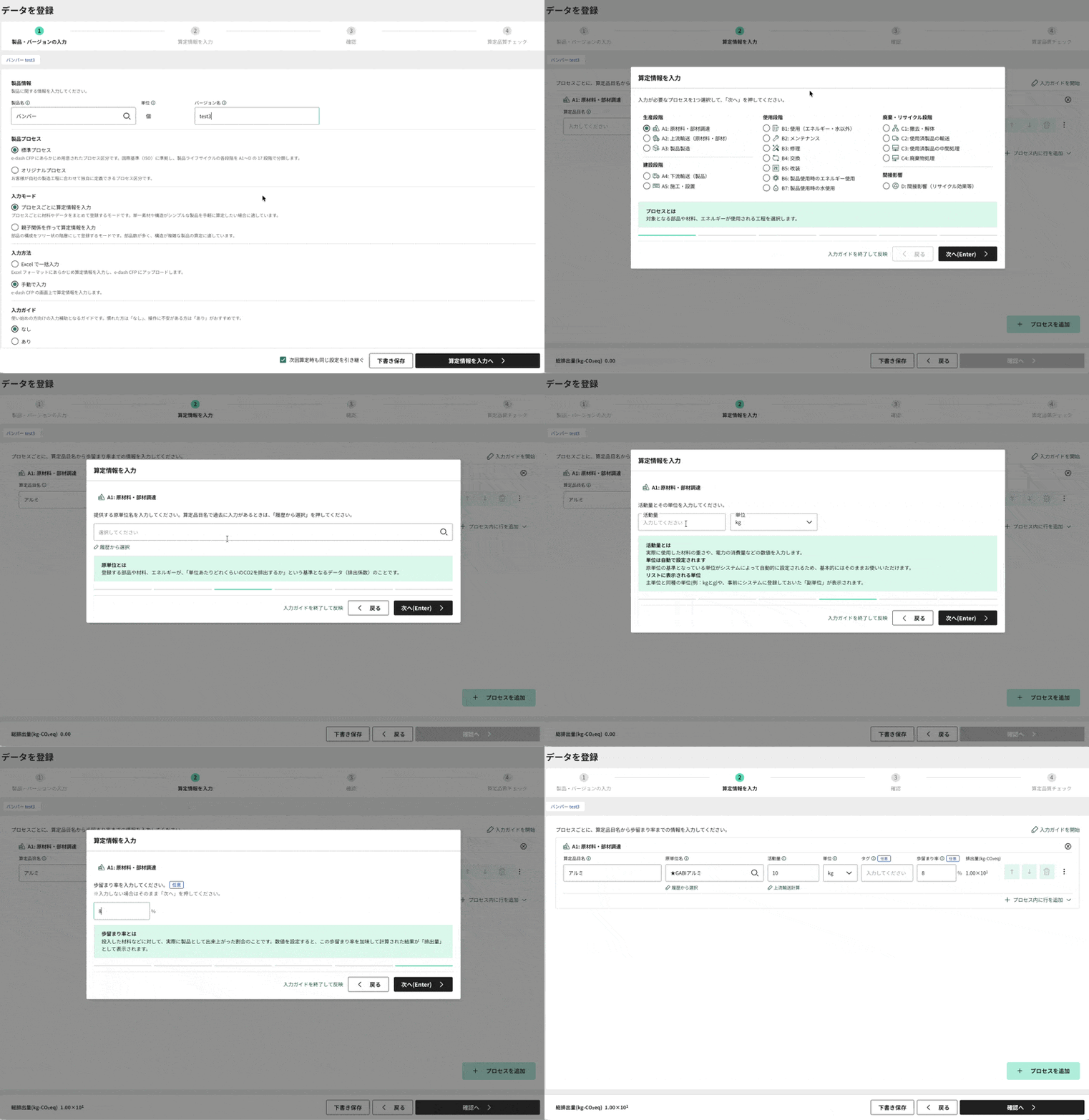
入力ガイドを利用することで、各項目の定義や登録上の注意事項を確認しながら迷わずにデータ入力を行えます。
| 操作項目 | 説明 |
| [入力ガイドを終了して反映] | ガイドを途中で閉じることができます。 |
| [入力ガイドを開始] | 画面右上のボタンから、新しくガイドを表示することができます。 |
⚙️ 入力ガイドの表示仕様とデータ追加について
- [Step1:製品・バージョンの入力]画面で[入力ガイド]を[あり]に設定後、[Step2:算定情報を入力]画面へ初回遷移した際に自動表示されます。
- 画面上の[入力ガイドを開始]をクリックすることで、下書き保存したデータの編集時や、途中でガイドを閉じた後でも再度入力ガイドを利用できます。
- 入力ガイドを使用して入力したデータは、すべて「新規項目」として追加されます。
⚠️ 途中終了時の注意点
[入力ガイドを終了]をクリックして途中でガイドを閉じた場合、その途中で閉じた項目上で直接入力ガイドを再開することはできません。
再度ガイドを利用して入力したい場合は、画面上の[入力ガイドを開始]をクリックしてご利用ください。※入力したデータは新規項目として追加されます。
ご不明な点がありましたら、お問い合わせフォームまでご連絡ください。
更新履歴
2026年9月3日 登録画面リニューアルのお試し機能を公開