
[CSV出力]画面では、e-dashにて登録・算定された各種データをCSV形式のファイルとして一括ダウンロードできます。
目次
画面へのアクセス
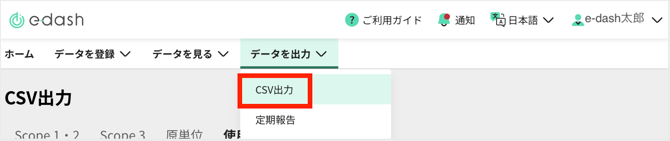
メニューより[データを出力]>[CSV出力]をクリックします。
出力の手順
- 出力データの種類を選択する
画面上部のタブから、出力したい項目([Scope 1・2][Scope 3][原単位][使用量・コスト])を選択します。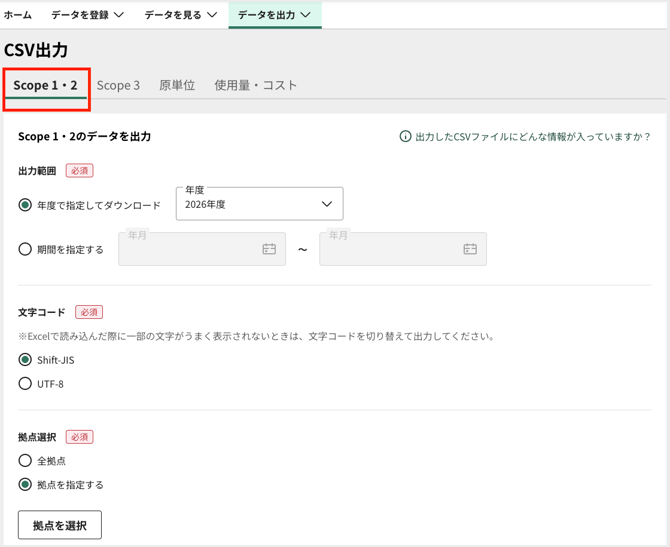
-
出力範囲を指定する
データの出力対象とする拠点を選択します。-
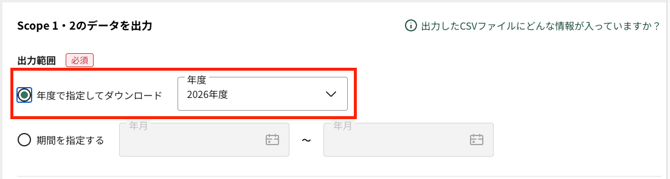
年度で指定してダウンロード:出力を希望する年度を指定し、1年度分を出力します。
-
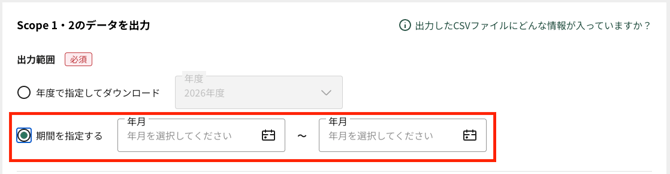
期間を指定する:開始と終了の年月を指定し、一定期間のデータをまとめて出力します。
-
- 文字コードを指定する
[Shift-JIS]か[UTF8]から選択ください
Excelで読み込んだ際に一部の文字がうまく表示されないときは、文字コードを切り替えて出力をお試しください。

-
拠点を選択する
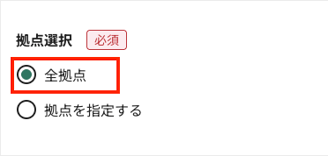
データの出力対象とする拠点を選択します。- 全拠点:すべての拠点のデータを出力します。
- 拠点を指定する:[拠点を選択]から指定した特定の拠点のデータを出力します。
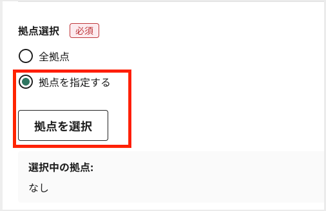
表示される拠点選択画面にて、出力を希望する拠点にチェックを入れてください。拠点数が多い場合には、右側の[絞り込み]を活用し、拠点を検索ください。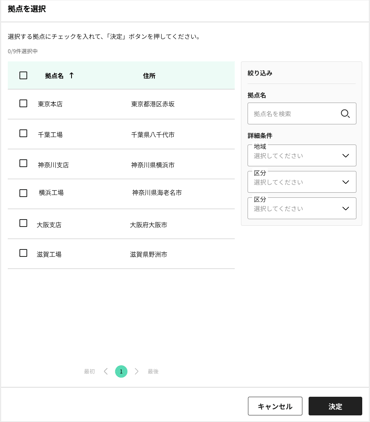
- 全拠点:すべての拠点のデータを出力します。
- 出力リクエストを送信する
設定が完了したら、[出力する]をクリックします。
[出力する]をクリックします。
ファイルの受け取り方法
-
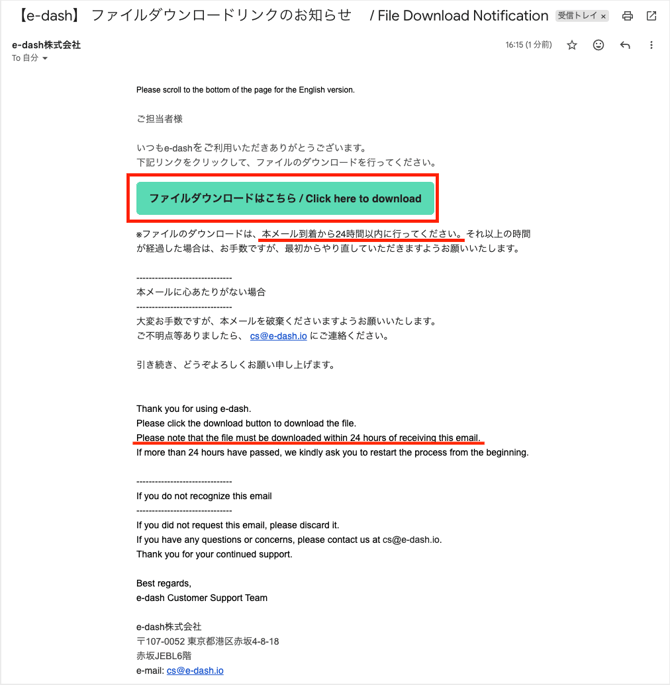
出力操作完了後、ログイン中のメールアドレス宛にダウンロードリンクが記載されたメールが届きます。
送信元:e-dash株式会社 <system@e-dash.io>
件名:【e-dash】 ファイルダウンロードリンクのお知らせ / File Download Notification
-
メール内の[ファイルダウンロードはこちら/Click here to download]をクリックして、データを保存してください。
ダウンロードリンクの有効期限
リンクの有効期限は24時間です。期限が切れた場合は、お手数ですが再度画面から出力操作を行ってください。
メールが届かない場合のチェックリスト
メールが確認できない場合は、以下の項目をご確認ください。
-
迷惑メールフォルダ等に自動振り分けされていないか
-
メールの設定やセキュリティ設定により受信拒否となっていないか
-
少し時間を置いて再度試しても届かないか
ご不明な点がありましたら、お問い合わせフォームまでご連絡ください。
更新履歴
2026年6月16日 [担当拠点すべて]の選択肢を追加
2026年6月30日 拠点絞り込み機能のUIを変更
2026年7月13日 [Scope 1・2]等タブの並び順を変更、その他画像の最新化