
本記事では、e-dashを初めてご利用になる方へ向けて、「アカウントの開設」から「可視化された排出量の確認」までの一連の流れを解説します。
e-dashをスムーズに使いこなしていただくための資料や動画をまとめていますので、ぜひご活用ください。
また、合同での操作説明会(キックオフミーティング)も開催していますので、ご参加お待ちしています!
※ 参加をご希望の場合は、お問い合わせフォームよりご連絡ください。
目次
事前準備
はじめに、e-dashにログインするまでの流れを説明します。
1. アカウント開設フォームへ回答
e-dashのセットアップに必要な情報を専用フォームからご回答いただきます。
フォームのURLは、ご契約後に営業担当からお送りしたメールに記載しています。
<補足>
本フォームはお客様環境のセットアップのためご回答いただいています。
ご契約によりURLが異なるため、詳細はご契約時にお送りしているメールをご確認ください。
フォームでの回答後に、アカウントの追加や拠点数の変更が発生した場合は、お問い合わせフォームにてご連絡ください。
<フォーム回答での重要項目>
- 【アカウント登録】e-dashで使用するアカウントのメールアドレス
- 【e-dashに登録する拠点の名称】
- 【可視化可能なエネルギー項目】可視化をご希望のエネルギー
2. e-dashへログイン
-
上記1.のフォームでご回答いただいたメールアドレス宛にメールをお送りします。
メール本文に記載するログインIDとパスワードでログインしてください。<送信メール情報>
件名:【e-dash】アカウントの作成が完了しました/Your e-dash Account Has Been Created
送信元:e-dash株式会社 <noreply@e-dash.io>
メールサンプル画像: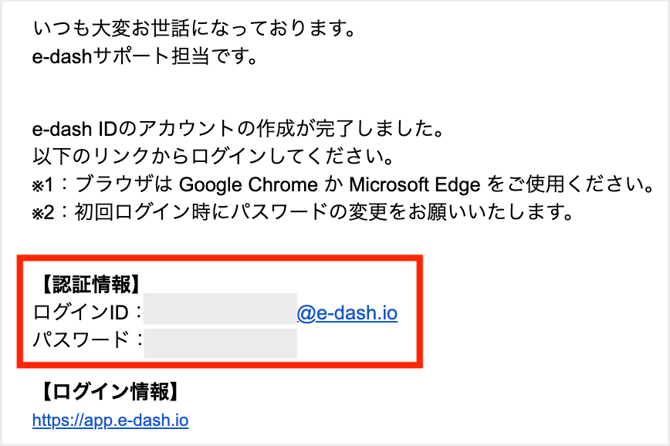
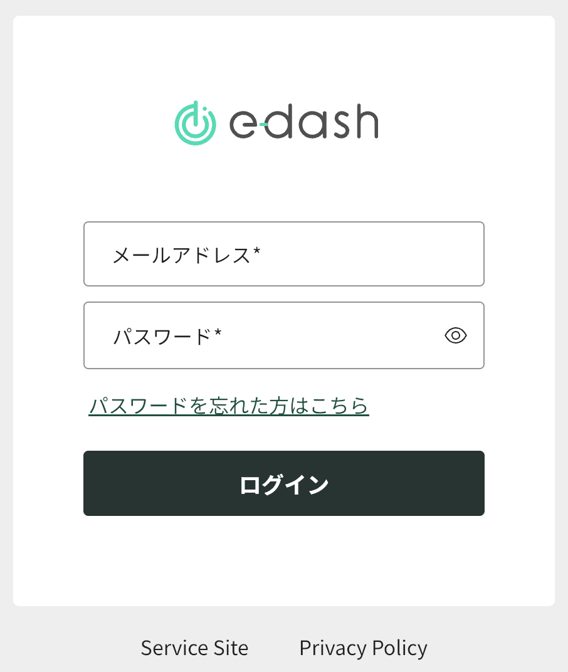
- メール本文のログインURL( https://app.e-dash.io )よりログインください。
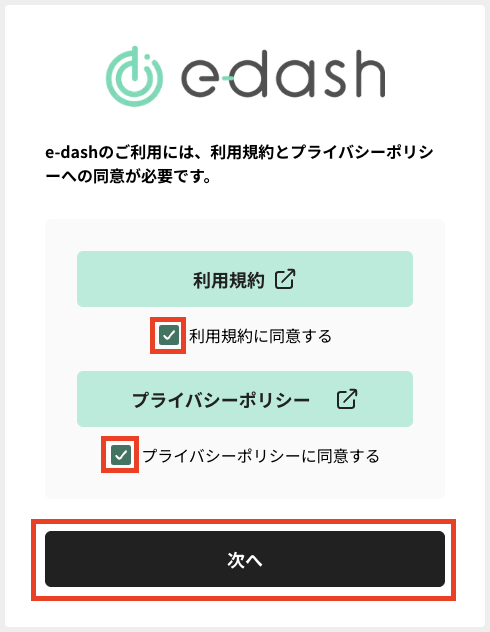
- 利用規約とプライバシーポリシーを確認し、チェックを入れて[次へ]をクリックしてください。
- [アカウント名]と[パスワード]を登録し、[次へ]をクリックしてください。
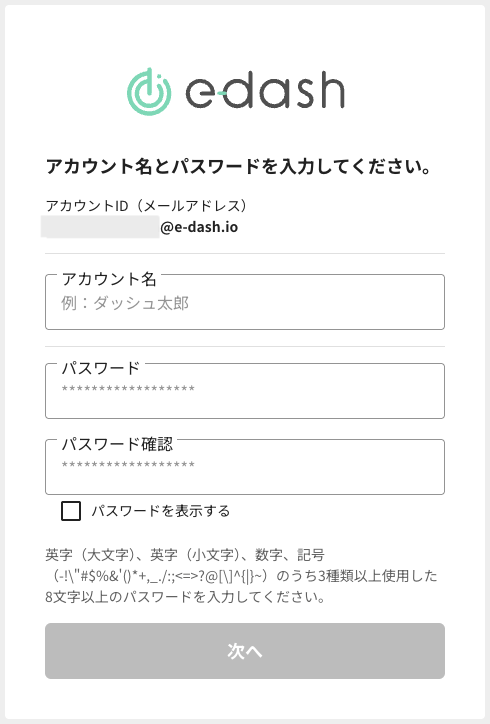
<パスワード設定の注意点>
以下を3種類以上使用した8文字以上のパスワードを入力してください。
・英字(大文字)
・英字(小文字)
・数字
・記号( - ! \ " # $ % & ' ( ) * + , _ . / : ; < = > ? @ [ \ ] ^ { | } ~ )
- 画面が自動的にログインした状態のホーム画面に遷移します。
これにてアカウント登録は完了となります。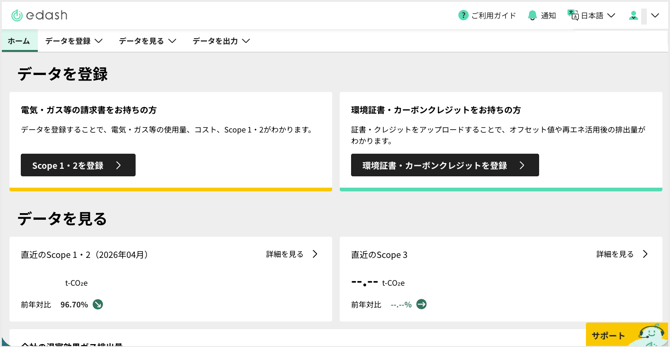
GHG排出量の可視化に必要な項目
ここからは、e-dashの操作説明となります。
まずはじめに、アップロードした請求データに必要な項目について、以下の説明資料と動画をご確認ください。
※ 請求書のアップロードをする前に必ずご確認ください。
-
[動画] GHG排出量の可視化に必要な項目
請求書のアップロード
次に、e-dash画面から請求書をアップロードする手順の説明です。
以下の説明資料と動画をご確認ください。
※ 請求書のアップロードをする前に必ずご確認ください。
-
[説明資料] e-dash操作マニュアル/ 請求書のアップロード方法
-
[動画]「e-dash の HOME画面の説明」と「請求書のアップロード方法」を分けて掲載しています。①②の順に2つの動画をご覧ください。
① e-dashの HOME画面の説明
② 請求書のアップロード方法
GHG排出量の確認
最後に、e-dashで算出したGHG排出量を確認する方法を説明します。
資料に記載しているグラフ等はGHG排出量算出の完了後に閲覧可能となります。
そのため、請求書データのアップロード後にご確認いただくことをお勧めします。
<おまかせ登録の場合の留意点>
※おまかせ登録にて当社でデータを登録する場合、GHG排出量の算出には請求データアップロード後5営業日いただいています。
※ 初回のアップロードでは、データの読み込みや確認のため最大1ヵ月お時間をいただいています。
ご不明な点がありましたら、お問い合わせフォームまでご連絡ください。
更新履歴
2026年5月27日 画像の最新化