
Scope3の登録はプレミアム機能です。ご利用には別途ご契約が必要です。
目次
Scope3をExcelフォーマットで一括登録する
フォーマットに入力したデータをアップロードすることにより一括で登録を行うことが可能です。
アップロードされたデータはe-dashにて確認・データ反映を行います。
一括登録に必要なユーザー権限
-
全拠点管理者
- 拠点管理者
手順
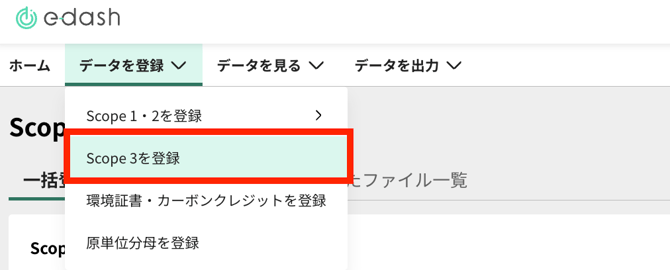
- 上部メニューより[データを登録]>[Scope3を登録]を開きます。
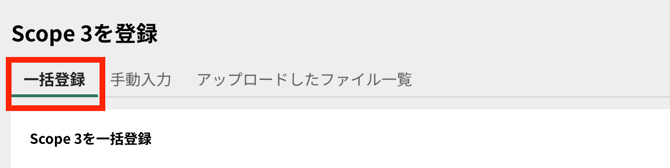
- [一括登録]のタブを開きます。
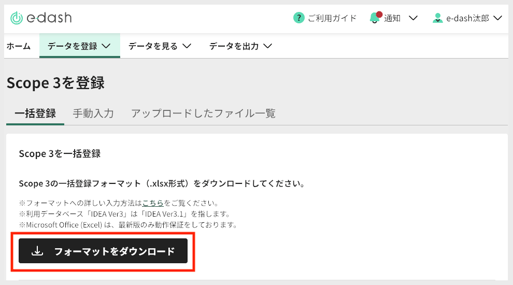
- [フォーマットをダウンロード]より一括登録用フォーマットをダウンロードします。
- 算定したいカテゴリーごとにフォーマットがダウンロードできます
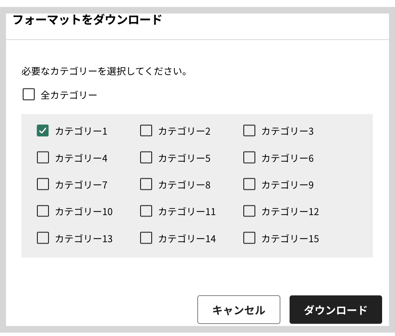
- 算定したいカテゴリーごとにフォーマットがダウンロードできます
- フォーマット(Excel)のA列より順に入力します。
- A列より右へ順に入れていくことによって、エクセルシートのプルダウンが正常に表示されます。
- 利用データベースを選択することで、入力不要のセルがグレーに変化します。
- 入力方法に関する詳しい入力方法については、データを登録>Scope3の一括登録のタブにある「入力方法はこちら」からご確認ください。
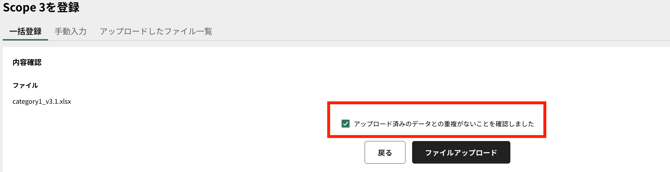
- 入力が完了したフォーマットを[ファイルを選択]>[確認する]よりアップロードします。
- 確認画面にて重複がないことを確認し、[ファイルをアップロード]をクリックします。
Scope3を手動登録する
一部のカテゴリで手動入力が可能です。
手動入力データは環境省データベースのみに対応しています。
手動登録に必要なユーザー権限
-
全拠点管理者
全拠点管理者権限をお持ちでない場合、[手動登録]のタブが非表示となっています。
手順
- [Scope3を登録]>[手動登録]のタブを開きます。
- 入力したいカテゴリを選択します。
- 手動登録では「カテゴリー1・6・7」のみが入力できます。
- 環境省データベースのみに対応しています。
- 必要事項を入力します。
- 対象年度
- 計算方法
- 拠点
- 毎月の活動量の画面にて[活動量入力]をクリックします。
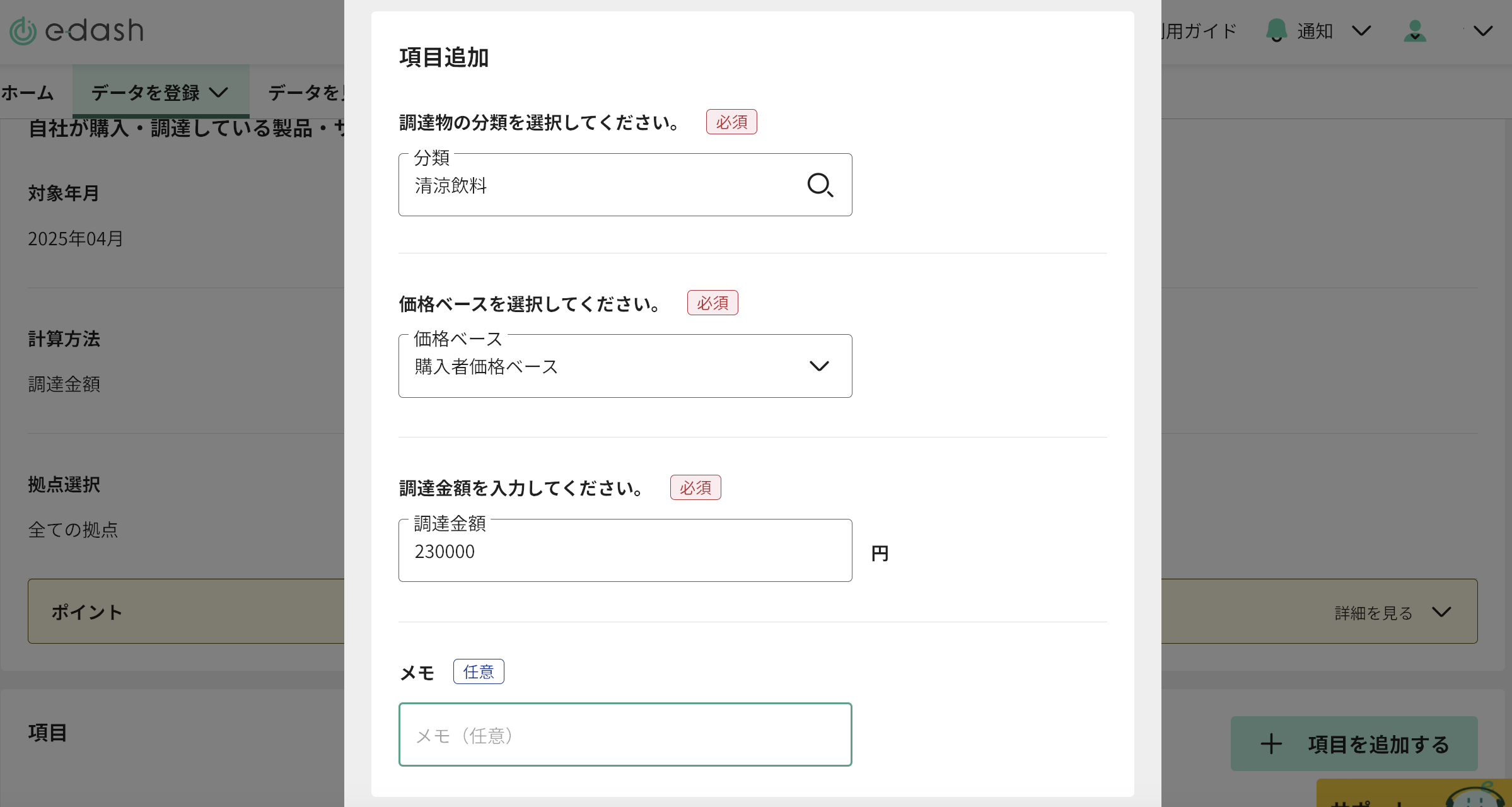
- 正しく選択されていることを確認し、[+項目を追加する]をクリックします。
- 必須項目にて選択・入力を行います。
入力したデータを修正・削除する
手動で入力したデータは修正と削除が可能です。
データの修正・削除に必要なユーザー権限
-
全拠点管理者
- 拠点管理者
一括登録したデータの削除の手順
- [Scope3を登録]>[アップロードしたファイル一覧]のタブを開きます。
-
対象のデータの[削除]より値を削除します。
留意事項
- アップロードしたデータを修正したい場合:
アップロード済みのデータを削除のうえ、Excel上で修正を行い、アップロードし直してください。 -
Excelでの一括アップロード後、e-dashで確認とデータ反映を行なったデータは、お客様では削除ができません。([削除]のボタンがクリックできなくなります)
-
[削除]がクリックできないデータを削除したい場合は、e-dashにお問い合わせください。
- [拠点管理者]権限ユーザーの場合:
他担当者がアップロードしたファイルの出力・削除はできません。
手動登録したデータの修正・削除の手順
- [Scope3を登録]>[手動登録]のタブを開きます。
- 毎月の活動量の画面にて[活動量入力]をクリックします。
-
対象のデータの[修正]または[削除]より値を修正・削除します。
算定データを閲覧する
Scope3の算定データは「年度別」「月別」で確認することができます。
データの閲覧に必要なユーザー権限
-
全拠点管理者
- 全拠点閲覧のみ
手順
- 上部メニューより[データを見る]>[Scope3]を開きます。
- [年度別][月別]のタブよりデータを確認します。
算定データをCSV出力する
Scope3のデータはCSVで出力することができます。
CSV出力に必要なユーザー権限
-
全拠点管理者
- 全拠点閲覧のみ
手順
- 上部メニューより[データを出力]>[CSV出力]をクリックします。
- [Scope3]のタブをクリックし、必要事項を設定します。
- 出力範囲
- カテゴリ
- 文字コード
- 拠点
留意事項
文字コードは以下の選択をおすすめします。
-
Windowsをご利用の場合:Shift-JIS
- Macをご利用の場合:UTF-8
なお、アップロードファイルに㎥やℓといった特殊文字を入力されている場合、Shift-JISでは出力できない場合があります。
その際は、UTF-8で出力し、ExcelのデータタブよりCSVを選択のうえ、UTF-8のファイルを開きます。
参考:Microsoftサポート Excel で CSV UTF-8 ファイルを正しく開く(※外部サイト)
ご不明な点がありましたら、お問い合わせフォームまでご連絡ください。
更新履歴
2026年7月29日 リリースに伴いExcelでの一括登録に必要なユーザー権限を更新
2026年8月13日 リリースに伴いカテゴリー5の算定方法追加/IDEAver.4.0が利用可能に