
[年度締め]機能は、算定済みの排出量データを会計年度ごとに確定し、以降のデータ追加・編集・削除を制限する機能です。データの改ざん防止やデータ保護に役立ちます。
本記事では、機能の概要や事前設定の方法をご確認いただけます。
目次
- [年度締め]機能とは
- プロセスの全体像
- 画面へのアクセス方法
- [年度締め]のステータスと詳細
- 対象のデータと制限される操作
- 利用可能な権限
- 事前設定:[申請者]と[承認者]の設定
- 各年度の画面に表示される排出量
[年度締め]機能とは
[年度締め]機能は、算定済みの排出量データに対して「締め(確定)」を行い、以降の意図しないデータの追加・編集・削除をシステム的に防止し、確定データを保護する機能です。
第三者検証や環境省等への報告等に向けたデータの保護・改ざん防止を実現し、企業としてのガバナンスとデータ開示の信頼性を向上させます。
プロセスの全体像
[年度締め]の全体の流れは以下の通りです。
![企業設定[年度締め]機能概要と初期設定1](https://support.e-dash.io/hs-fs/hubfs/%E4%BC%81%E6%A5%AD%E8%A8%AD%E5%AE%9A%5B%E5%B9%B4%E5%BA%A6%E7%B7%A0%E3%82%81%5D%E6%A9%9F%E8%83%BD%E6%A6%82%E8%A6%81%E3%81%A8%E5%88%9D%E6%9C%9F%E8%A8%AD%E5%AE%9A1.png?width=670&height=180&name=%E4%BC%81%E6%A5%AD%E8%A8%AD%E5%AE%9A%5B%E5%B9%B4%E5%BA%A6%E7%B7%A0%E3%82%81%5D%E6%A9%9F%E8%83%BD%E6%A6%82%E8%A6%81%E3%81%A8%E5%88%9D%E6%9C%9F%E8%A8%AD%E5%AE%9A1.png)
- 申請者による[締め申請]の実施
会計年度分のデータ登録が完了しデータ内容に変更が発生しないことを確認後、申請者は[締め申請]を行います。
(※①第三者検証を行う場合、依頼準備が完了したタイミングで締めを申請することにより、第三者検証中のデータ編集・削除をシステム的にブロックします。) - 承認者による申請内容の確認
承認者にて申請内容を確認します。
申請された年度データを修正する必要がある場合は、以下手順で申請を却下します。
(※②第三者検証での指摘があった場合など)- 承認者は対象の申請を[却下]します。
- 申請者は却下内容を確認し、対象データの適切な編集・削除を行います。
- 修正後、再度1.より申請を行います。
- 承認者による[承認]の実施(データ締めの確定)
申請された年度データに問題がないことを確認し、承認者は申請の[承認]を行います。(※③第三者検証を行う場合、検証が完了したタイミングで締め承認を行うことにより、以降データ編集・削除を完全にブロックします。)
ご注意
※[承認]以降はお客様による締めの解除ができません。
締めの解除が必要な場合につきましては、以下のページをご確認ください。
画面へのアクセス方法
- 画面左側のメニューより[設定]をクリックします。
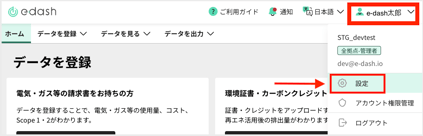
- [年度締め設定]をクリックします。
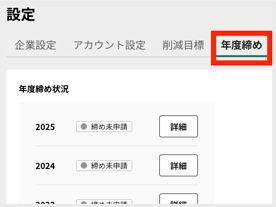
[年度締め]のステータスと詳細
会計年度ごとに、以下の3つのステータスで管理されます。
締めの単位は企業としての「会計年度」であり、拠点ごとに締めることはできません。
| ステータス | 状態 | データ編集 |
|---|---|---|
| 締め未申請 | 締めフロー未開始、または却下後の状態 | 可能 |
| 締め申請中 | 申請済み・承認待ちの状態(仮締め) | 不可 |
| 締め完了 | 承認済み・最終確定された状態 | 不可 |
対象のデータと制限される操作
[締め申請]が可能な対象データおよび制限される操作は以下の通りです。
[締め申請中]または[締め完了]のステータスになると、対象年度のデータ変更がシステム的に制限されます。
| 項目 | 詳細 |
|---|---|
| [年度締め]の単位 | ・企業単位(※拠点単位は不可) |
| 対象データ | ・Scope 1・2のデータ(排出量、原単位分母、環境証書・カーボンクレジット等)※6.5ガス含む |
| 制限される操作 | ・[会計年度の始まり]設定の変更 ・対象年度の[原単位分母を登録]の登録・編集 ・対象年度の請求書アップロード、排出量データの追加、編集、削除 ・[オリジナル算定項目]の対象年度の編集 ・[ロケーション基準]の対象エリア設定の変更 ・対象年度の環境証書・カーボンクレジット等の登録・編集 |
| 排出係数の保存 | ・[締め申請中]ステータスになった時点での排出係数が保存され、画面表示およびCSV出力時にその値が維持される |
| 対象外 | ・水セキュリティ ・Scope 3(※順次、対象へ対応予定) |
利用可能な権限
[年度締め]機能を利用できるアカウント権限は以下の通りです。
| 権限レベル | 画面内への アクセス |
締め申請 (申請者) |
承認・却下 (承認者) |
操作履歴閲覧 |
| 全体-管理者 (有効な[申請者]) |
〇 | 〇 | × | 〇 |
| 全体-管理者 (有効な[承認者]) |
〇 | × | 〇 | 〇 |
| 全体-管理者 ([申請者]・[承認者]以外) |
〇 | × | × | 〇 |
| 全体-閲覧のみ |
〇 | × | × | 〇 |
| 拠点-管理者/ 拠点-閲覧のみ |
× | × | × | × |
事前設定:[申請者]と[承認者]の設定
締め処理を適切に運用するため、ワークフローを開始する前に[全体-管理者]の中から[申請者]と[承認者]をあらかじめ指定する必要があります。
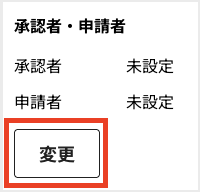
- [年度締め]タブ一番下にある[承認者・申請者]欄の[変更]をクリックします。
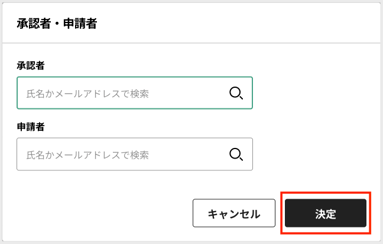
- 表示される設定画面より、[申請者]と[承認者]各々の対象となるユーザーを選択し、[決定]を押します。
補足
- 同一人物が同じ申請の[申請者]と[承認者]を兼ねることはできません。
- [申請者]と[承認者]の登録は複数名の指定が可能です。(人数制限なし)
- 初期設定では[未設定]と表示されています。
各年度の画面に表示される排出量
各年度詳細画面の[年度合計]および[拠点別排出量]に表示されている各排出量は以下の通りです。
7-2.png?width=560&height=222&name=%5B%E5%B9%B4%E5%BA%A6%E7%B7%A0%E3%82%81%5D%E7%B7%A0%E3%82%81%E7%94%B3%E8%AB%8B%E3%81%AE%E6%89%8B%E9%A0%86(%E7%94%B3%E8%AB%8B%E8%80%85%E5%90%91%E3%81%91)7-2.png)
| 表示項目 | 説明 |
|---|---|
| 実質排出量 (t-CO2e) |
[排出量合計]から[オフセット量]をマイナスした数値が表示されます。 |
| Scope 1 (t-CO2e) |
対象年度および前年度のScope 1排出量が表示されます。 |
| Scope 2 (t-CO2e) |
対象年度および前年度のScope 2排出量が表示されます。 ※Scope 2はマーケット基準で算定され、[企業設定]画面内の[マーケット基準の算定に使用する係数](基礎排出係数/調整後排出係数)に従った排出量が表示されます。 ※環境証書(再エネ調達分)が登録されている場合は、適用量が反映された排出量が表示されます。 |
| 排出量合計 (t-CO2e) |
Scope 1 と Scope 2 の合計排出量が表示されます。 |
| オフセット量 (t-CO2e) |
購入・適用したカーボンオフセットの量が表示されます。 |
ご不明な点がありましたら、お問い合わせフォームまでご連絡ください。
更新履歴
2026年9月16日 公開(リリース)