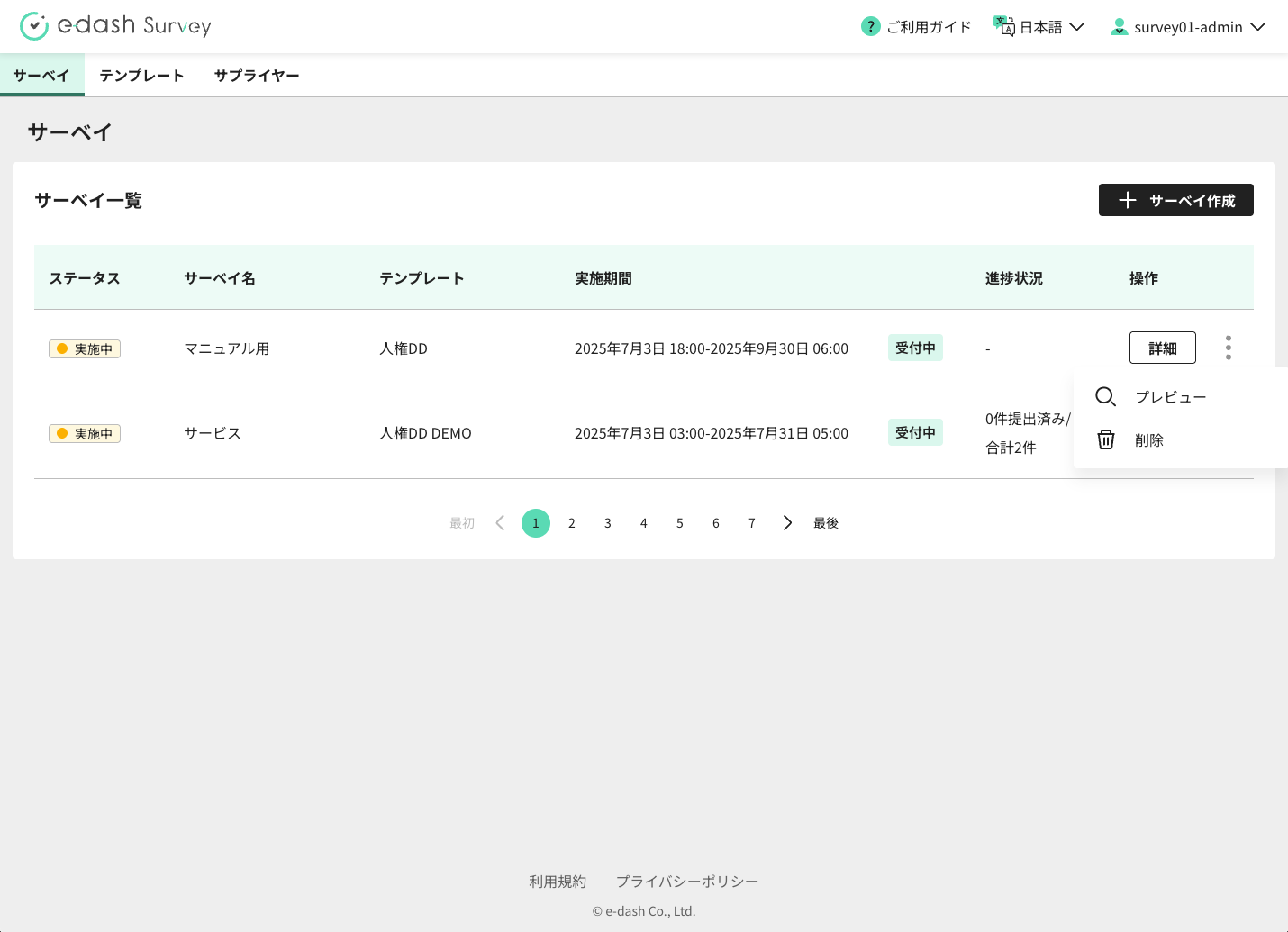
自社へ登録したサプライヤーから回答を収集するためのイベントであるサーベイを作成する方法を説明します。
以下の手順でサーベイを作成することができます。
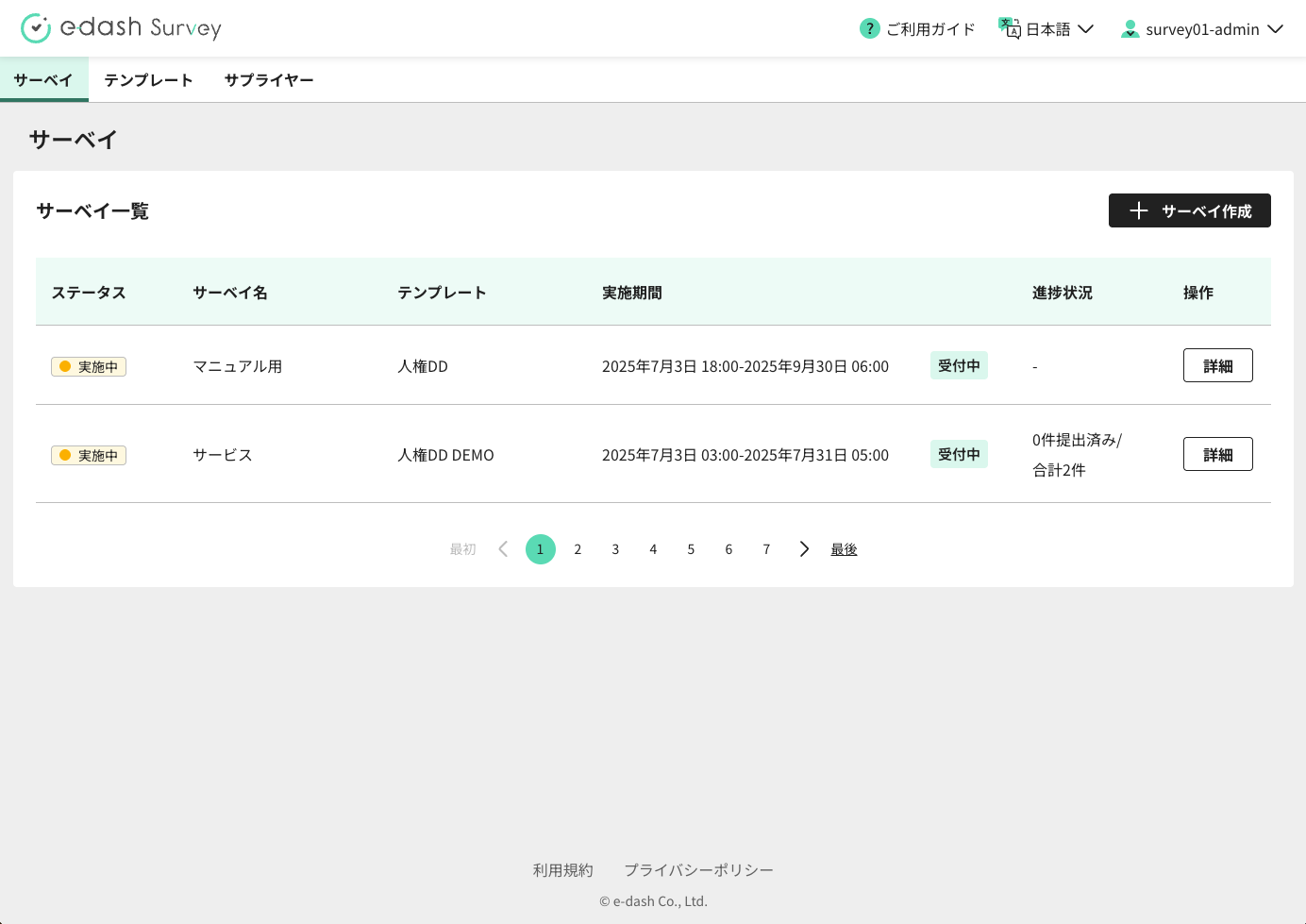
サーベイの作成手順 1. サーベイ一覧画面から、サーベイ作成画面へ遷移する。サーベイ一覧画面の「サーベイ作成」ボタンを押します。
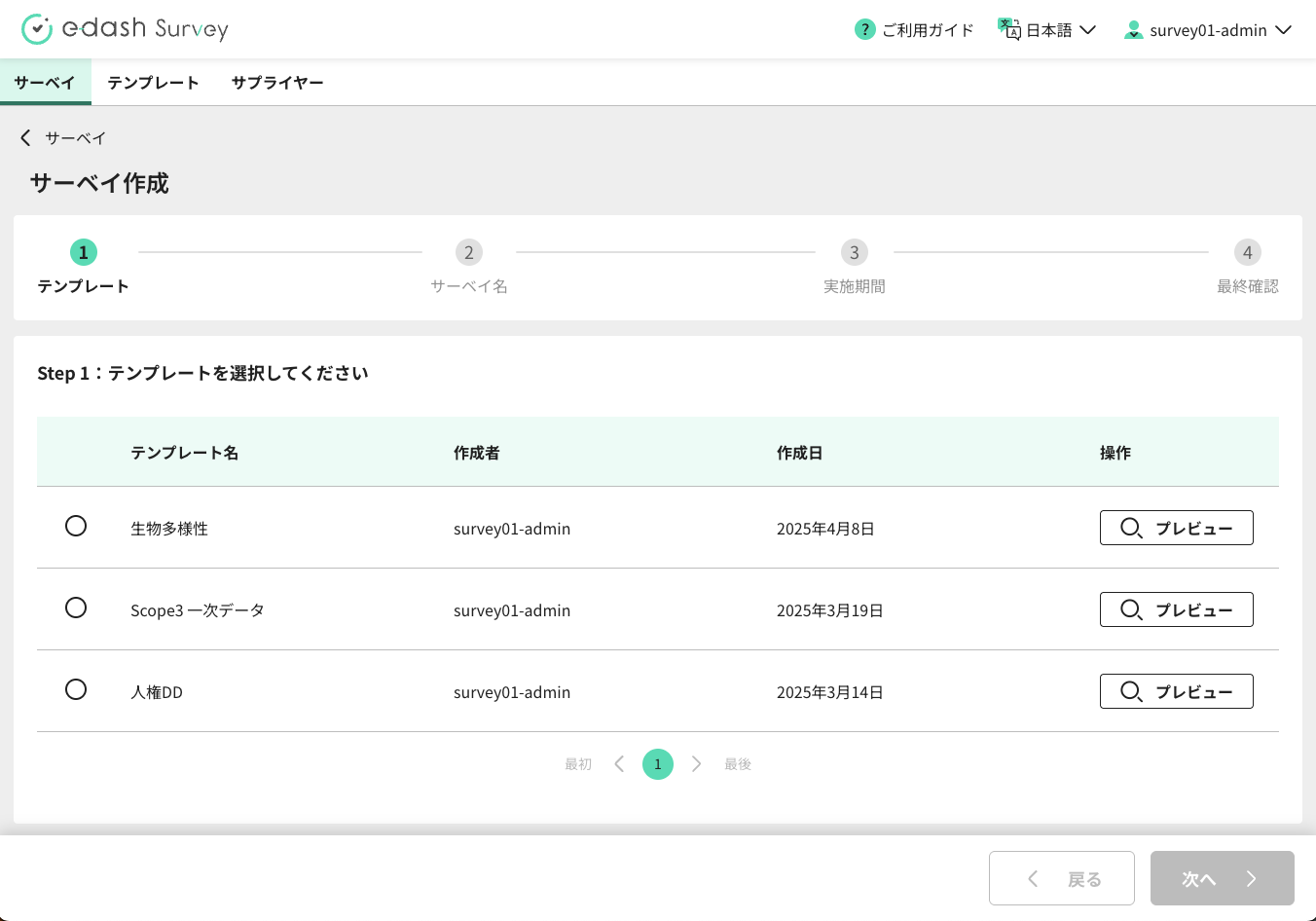
サーベイで利用したいテンプレートを選択します。
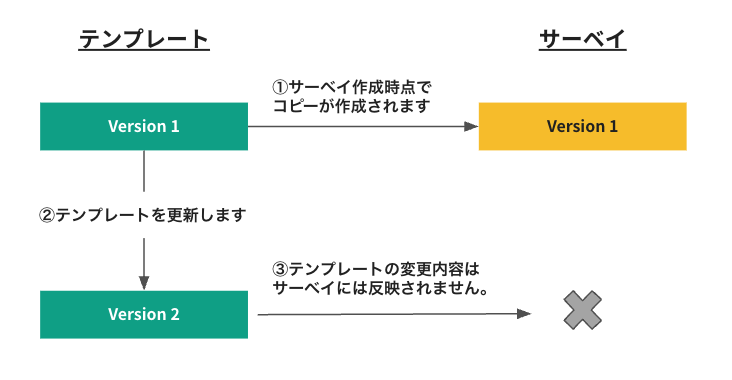
なお、サーベイ作成完了時点のテンプレートの内容がサーベイのデータとしてコピーされるため、サーベイ作成完了後にテンプレートに変更を加えたとしても、サーベイのテンプレートに変更が反映されることはありません。(「参考1」を参照)
▶︎ 参考1
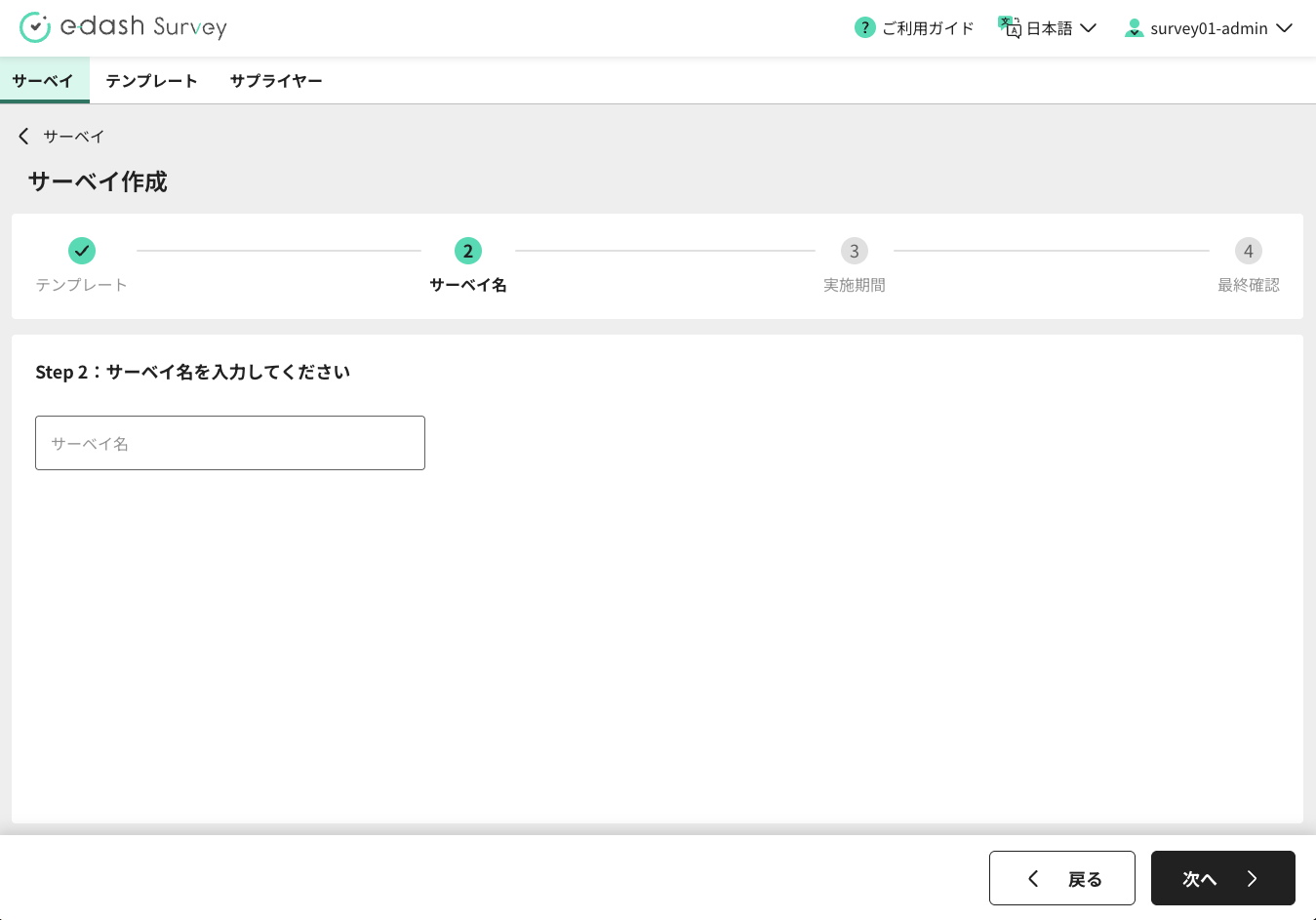
3. サーベイ名を設定する
サーベイを表す名前を設定します。なお、サーベイ名はバイヤーの管理画面およびサプライヤーの画面の両方に表示されますので、ご注意ください。
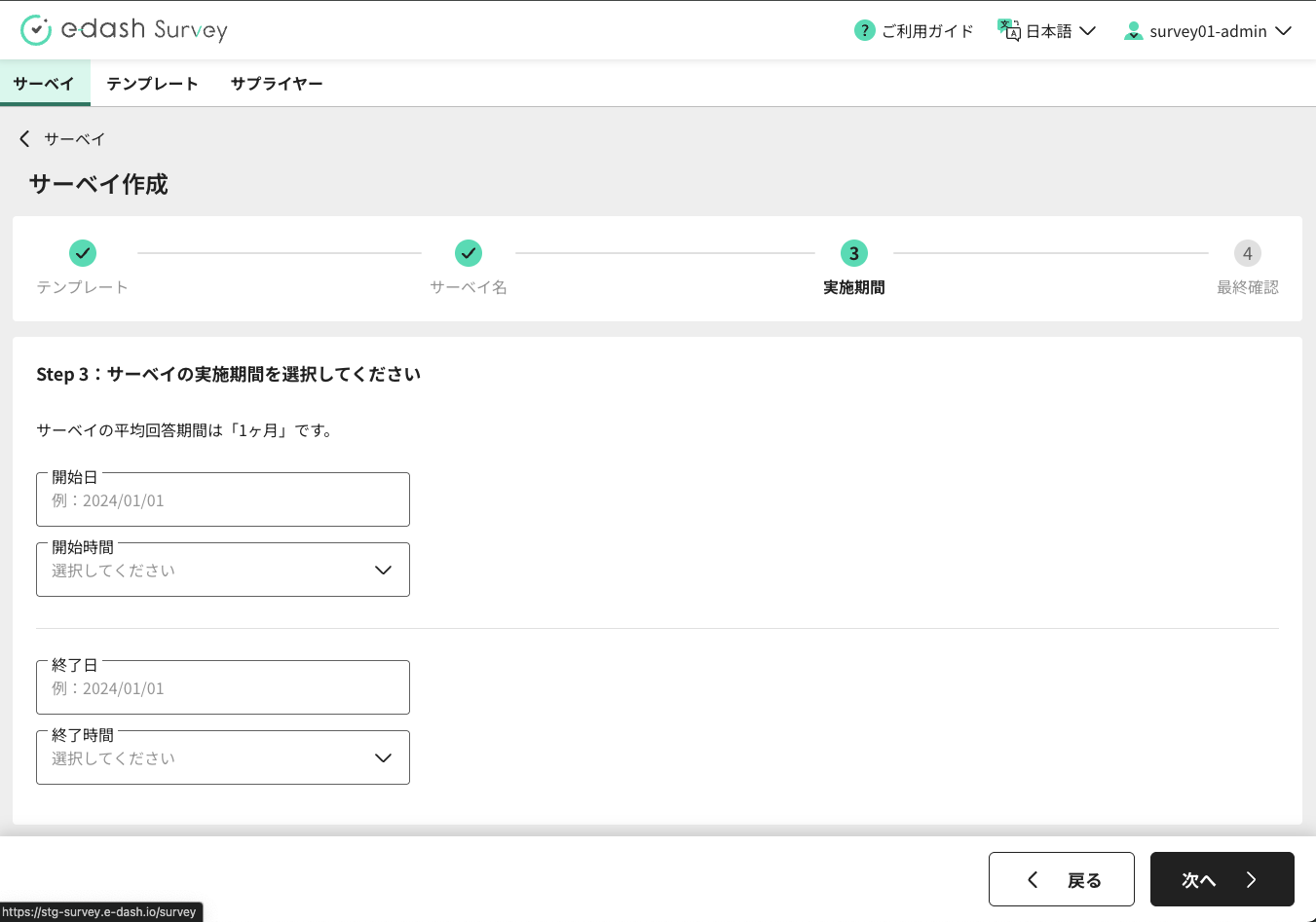
開始日時および終了日時を設定します。実施期間は後から設定することも可能です。
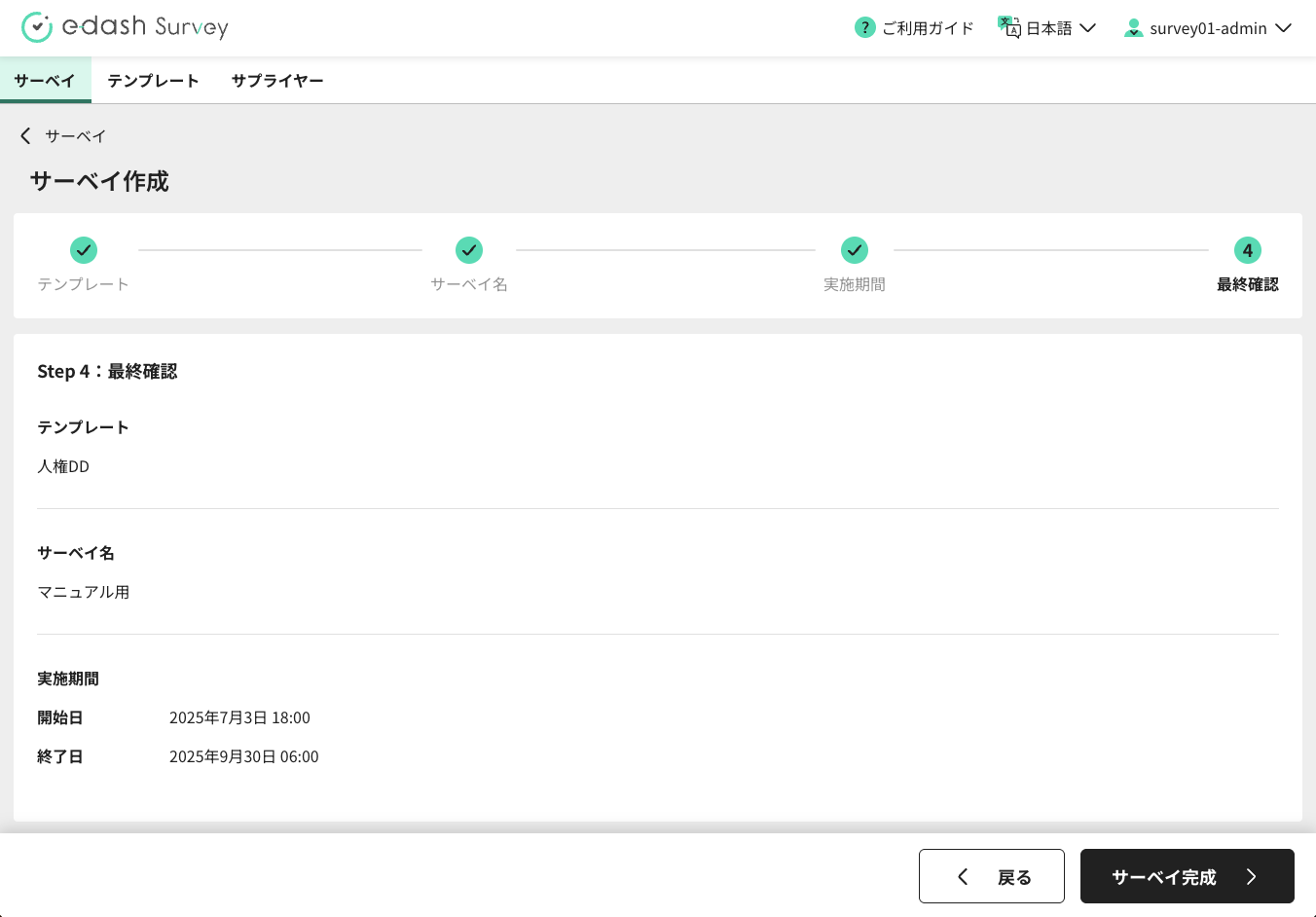
5. 内容を確認して「サーベイ完成」ボタンを押す。
4.までの設定内容を確認し、問題なければ「サーベイ完成」ボタンを押してください。
サーベイ一覧に完成したサーベイが表示されるようになります。
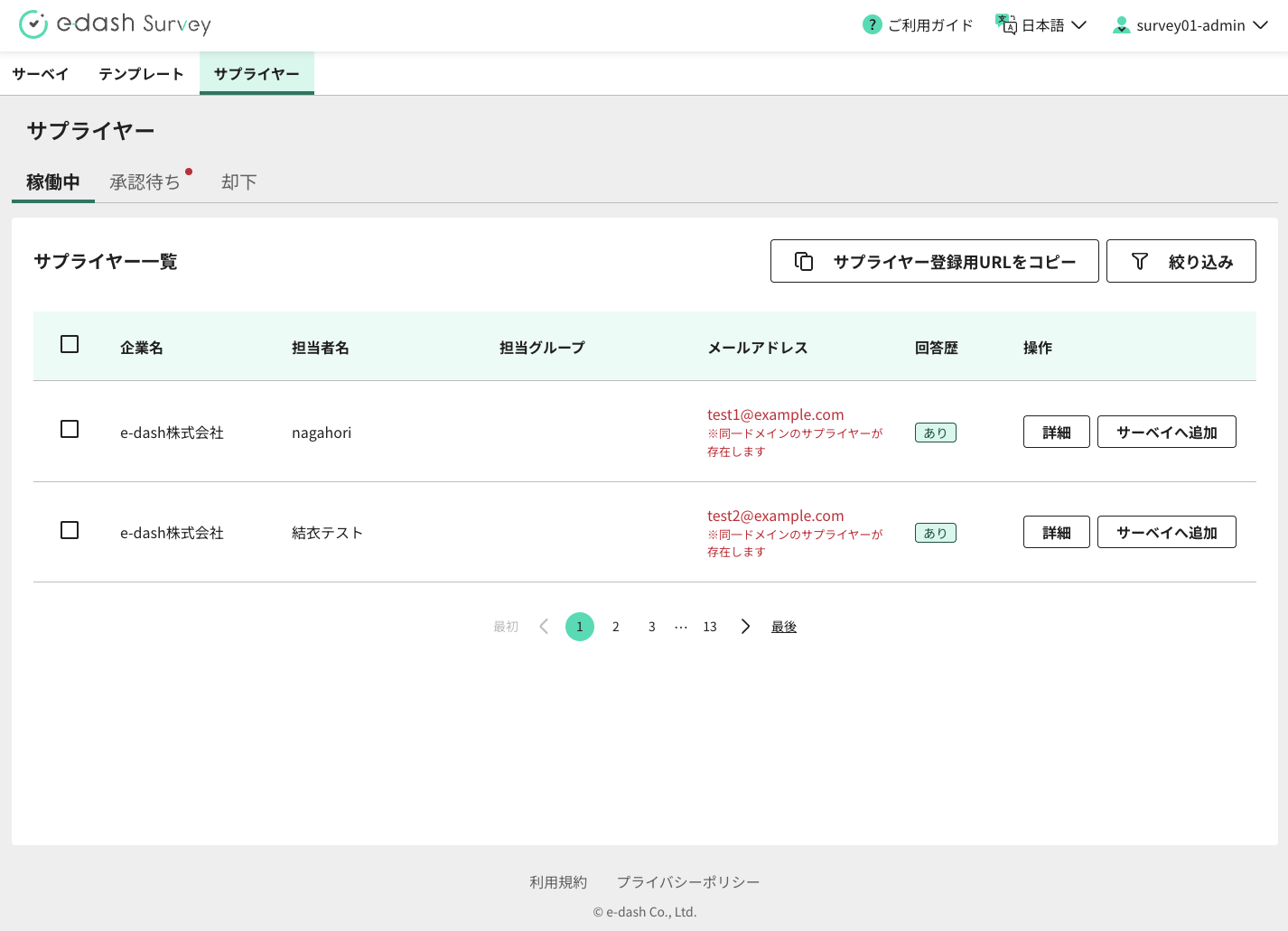
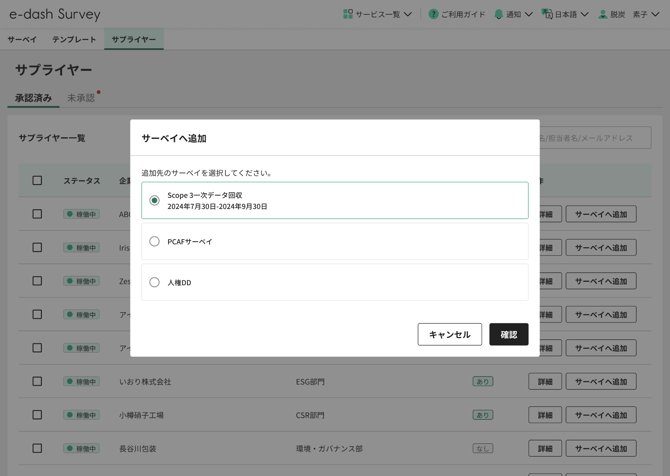
サプライヤー一覧画面の稼働中タブより「サーベイへ追加」ボタンを押す。
先ほど作成したサーベイを選択して「確認」ボタンを押す。
サーベイ一覧 表の三点リンク内の「プレビュー」を押すことで、サプライヤーが実際に回答する画面のプレビューを確認することができます。
サーベイ一覧 表の三点リンク内の「削除」を押すことで、サーベイを削除することができます。なお、削除できるのは実施前のサーベイのみです。