
Sansan株式会社のBill Oneサービスとe-dashを連携することにより、お客様にて請求書のアップロード作業をすることなく、自動でe-dashに請求書データを取り込むことができるようになります。
本機能を設定するには、お客様にて事前にBill Oneサービスをご契約いただく必要があります。
目次
Bill One側でキーを取得する
-
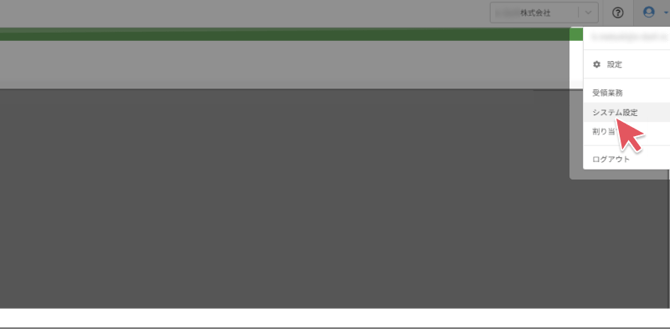
Bill Oneにログインして、右上のアカウントメニューより[システム設定]をクリックしてください。
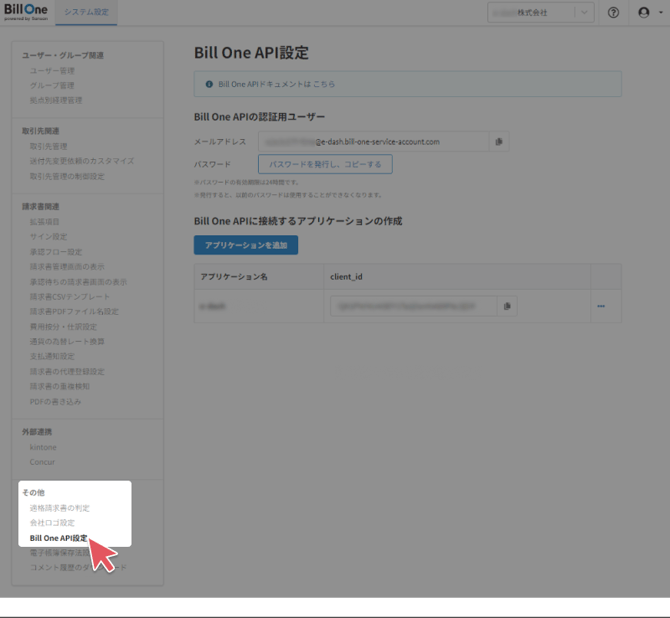
- 左側のサイドメニューより[Bill One API設定]をクリックしてください。
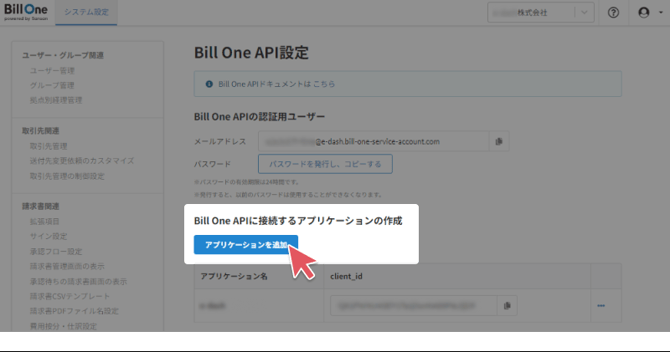
- [Bill One APIに接続するアプリケーションの作成]の下にある[アプリケーションを追加]ボタンをクリックしてください。
- アプリケーション名に名称を入力して(例:e-dash)、[参照権限]にチェックを入れて保存してください。

連係に必要なキーの取得
[client_id]の取得
-
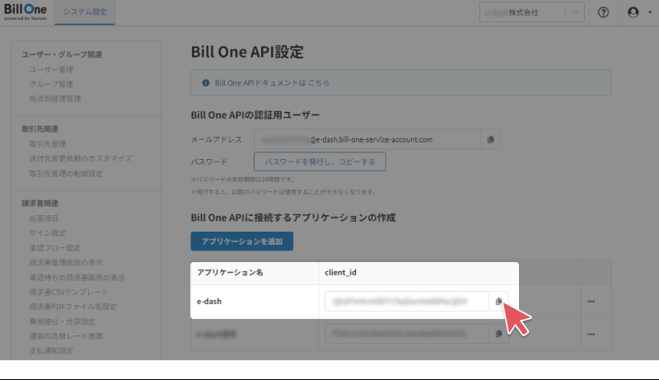
先ほど作成したアプリケーションのclient_idの右側の[コピーボタン]をクリックしますと、client_idが自動的にクリップボードに保存されます。
-
メモ帳などのアプリで貼り付けて保存してください。
「client_secret」の取得
-
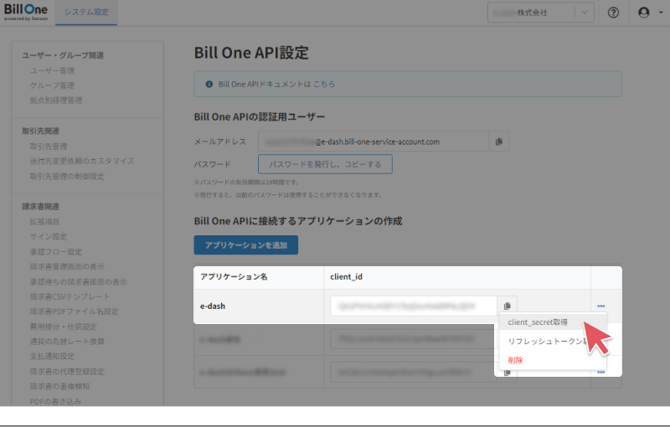
アプリケーションの一番右側の[…]ボタンをクリックして、メニューより[client_secret取得]をクリックしてください。client_secretが自動的にクリップボードに保存します。
-
メモ帳などのアプリで貼り付けて保存してください。
[リフレッシュトークン]の取得
-
アプリケーションの一番右側の[…]ボタンをクリックして、メニューより[リフレッシュトークン取得]をクリックしてください。
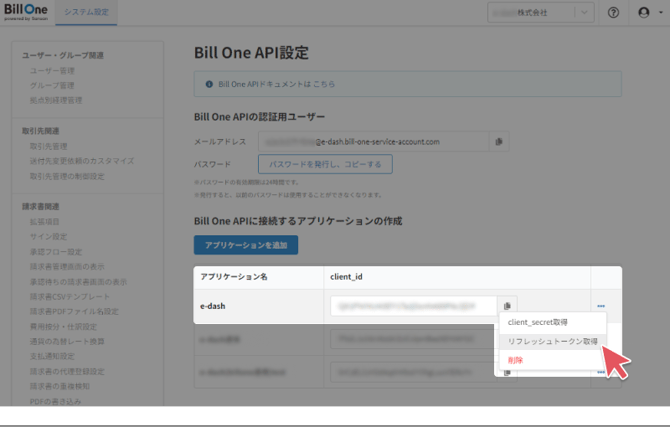
- 新しいタブでBill Oneのログインページが開きます。
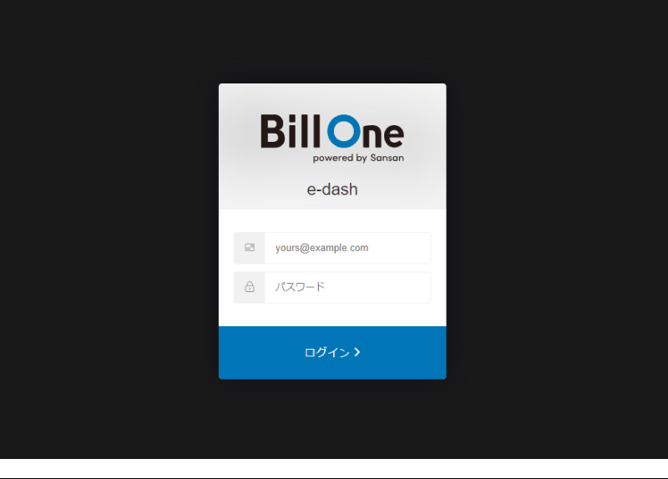
- もう一度[Bill One API設定]の画面に戻って、メールアドレスとパスワードをコピーして、ログインページに入力してください。

- [リフレッシュトークン]の右側の[コピー]ボタンをクリックしますと、リフレッシュトークンが自動的にクリップボードに保存します。
メモ帳などのアプリで貼り付けてください。
連携対象の絞り込みの準備をする
BillOneからe-dashへ連携する請求書はBillOneの以下3項目で絞り込むことができます。
|
項目名 |
説明 |
設定方法 |
Bill One APIの項目名 |
|
拡張項目 |
・Bill Oneの拡張項目1~20までのうち任意の一つを用いて、請求書をe-dashとの連携対象とするかの判定を行う。 |
・e-dash連携情報登録 「画面の拡張項目」 欄で、条件設定の対象とする拡張項目の番号(N)を指定する。
※Bill One側での関連設定が必要です
|
extentionFieldN |
|
データ化完了状態 |
・Bill Oneでデータ化が完了した請求書(データ化不能分を含む) だけをe-dashとの連携対象とする。 |
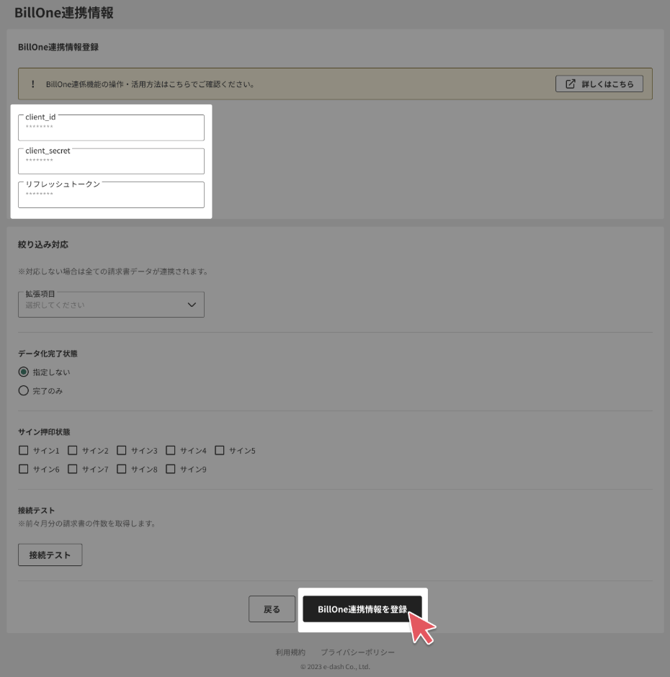
・e-dash連携情報登録 「画面のデータ化完了状態」 欄で、「完了のみ」 をチェックする |
onlyDigitized |
|
サイン押印状態 |
・Bill One上の請求書のサイン欄(1~9までの9つ)のうち、特定の欄がサイン済の請求書だけをe-dashとの連携対象とする。 ・複数のサイン欄を同時に設定することも可能。 |
・e-dash連携情報登録 「画面のサイン押印状態」欄で、対象のサイン欄番号を指定する。 |
signedIndexN |
「拡張項目」でe-dashとの連携対象の範囲を制御する場合は事前設定が必要です。
条件設定に使用する「拡張項目」の番号を決定し、以下の手順でBillOneで事前設定を行います。
ここで決定した番号は、e-dash側での設定にも使用します。
-
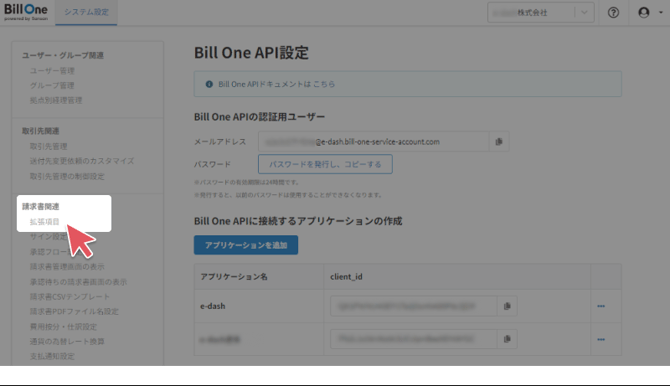
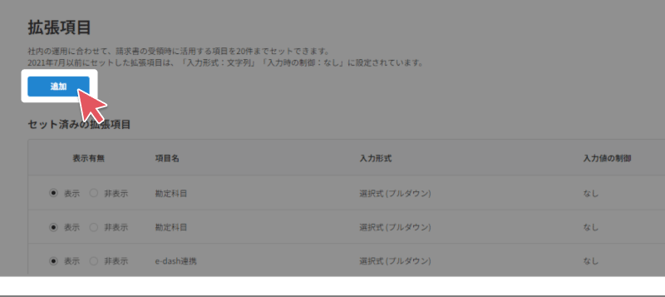
左側のサイドメニューより[拡張項目]をクリックしてください。
- [追加]ボタンをクリックしてください。
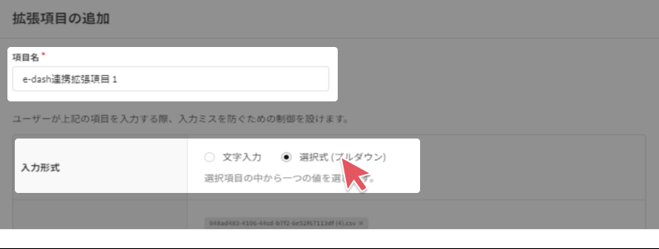
- [項目名]欄に名称を入力し(例:e-dash連携拡張項目1)、[入力形式]に[選択式(プルダウン)]を選択してください。
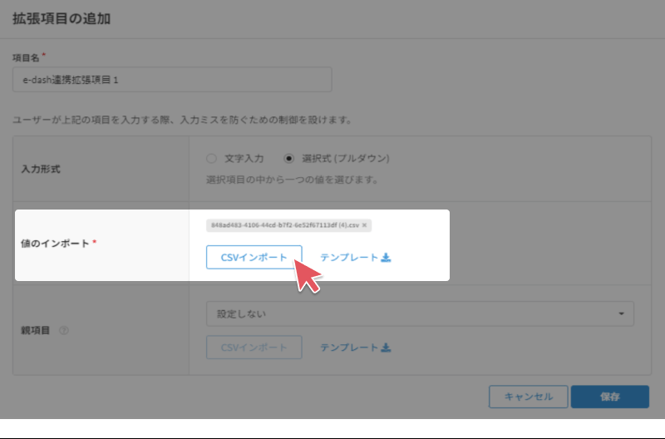
- 以下のボタンをクリックし、設定用のCSVファイルをダウンロードしてください。

- [値のインポート]の[CSVインポート]ボタンをクリックし、設定用のCSVファイルをアップロードしてください。
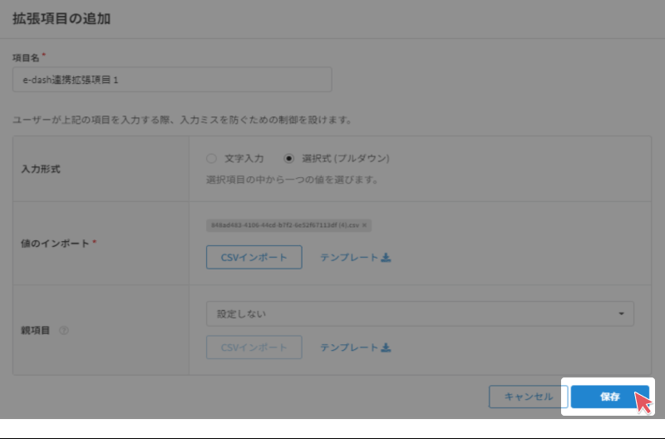
- 右下の「保存」ボタンをクリックしてください。
Bill Oneで取得したキーをe-dashに登録する
-
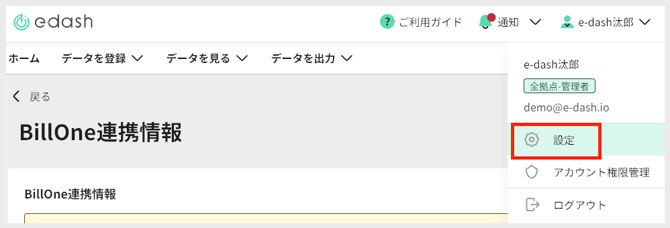
e-dashにログインして、右上のメニューより[設定]をクリックしてください。
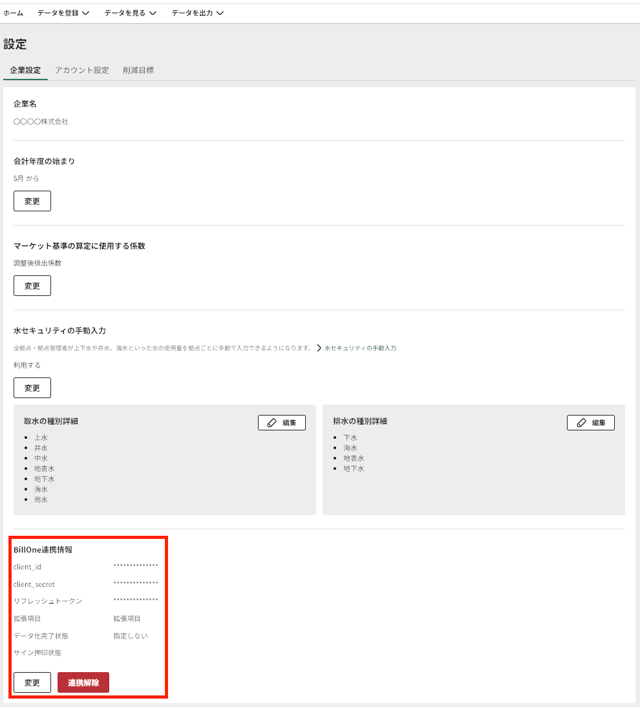
- [BillOne連携情報]の[情報登録]のボタンをクリックしてください。
- BillOne側で取得した3種類のキーをそれぞれ入力した上、[BillOne連携情報を登録]ボタンをクリックしてください。
- 完了メッセージが表示されたらBillOne連携の設定が完了します。
設定したキーが誤っていると正しく連係ができません。 その際はe-dashカスタマーサポートにご連絡ください。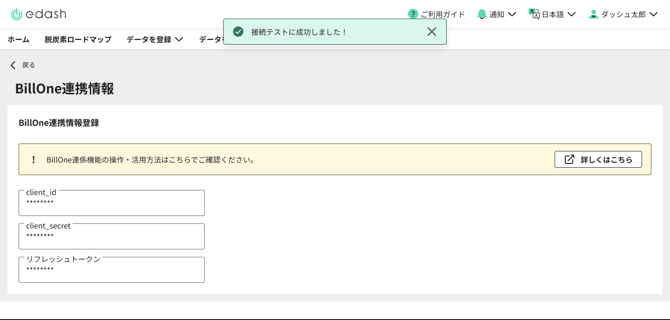
手順3にて、初回登録時には「BillOne連携情報を登録」ボタンをクリックしてください。
接続テストは連携情報を登録後に実行することができます。
(登録前には接続テストが実行できません。)
Bill One連携の解除方法
-
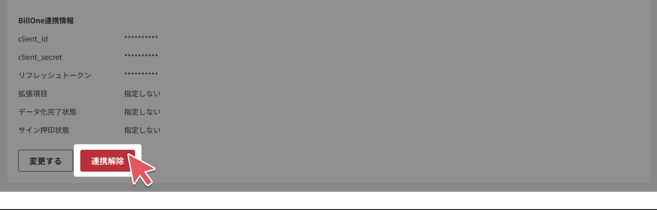
[BillOne連携情報]の[連係解除]ボタンをクリックしてください。
- [解除する]ボタンをクリックしてください。
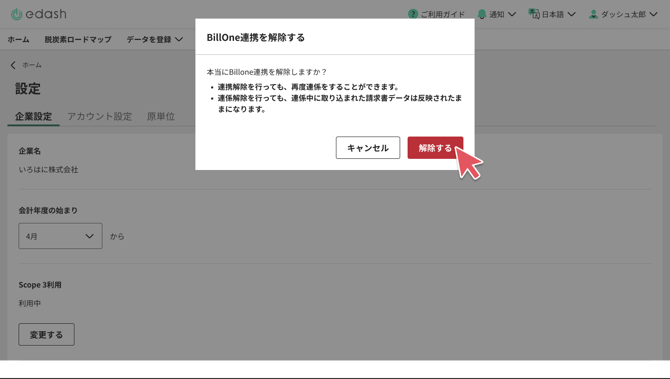
連携解除を行っても、再度連係をすることができます。
また、連係解除を行っても、連係中に取り込まれた請求書データは反映されたままになります。
ご不明な点がありましたら、お問い合わせフォームまでご連絡ください。