

このページを読み進めていただき、請求データのアップロードまで実施していきましょう!
資料・動画も使用していますので、是非ご活用ください。
また、合同での操作説明会も開催していますので、是非ご参加お待ちしています!
※ 詳しくは本ページ末でご案内します。
目次
1. 事前準備
はじめにe-dashにログインするまでの流れを説明します。
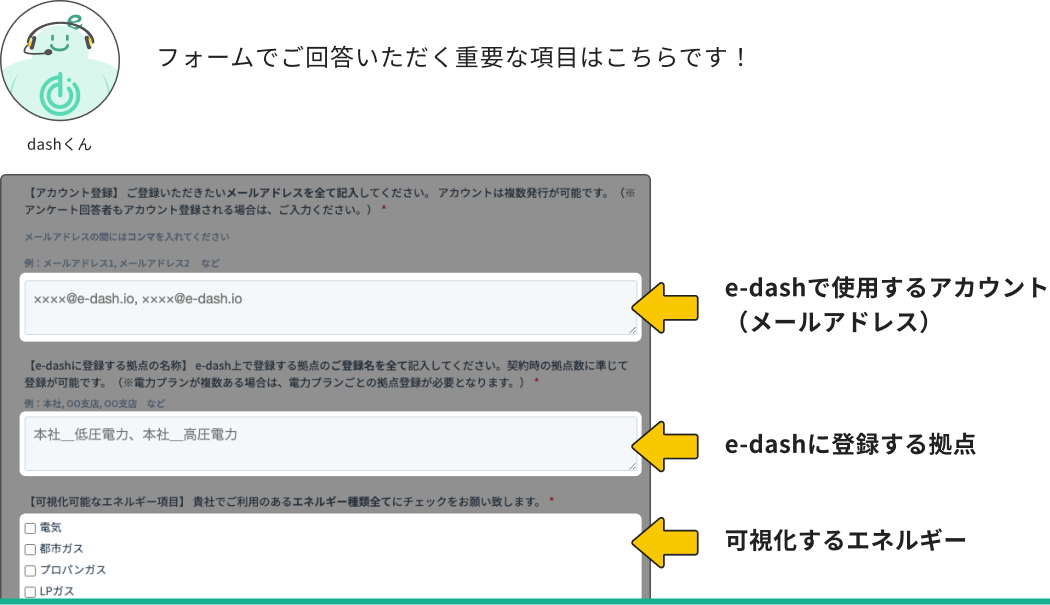
1-1. アカウント開設フォームへ回答
e-dashのセットアップに必要な情報を専用フォームからご回答いただきます。
フォームのURLは、ご契約後に営業担当からお送りしたメールに記載しています。
【補足】
・本フォームはご契約時にお客様環境のセットアップのためご回答いただいております。
・ご契約によりURLが異なるため詳細はご契約時にお送りしているメールをご確認ください。
・アカウントの追加や拠点数のご変更はサポートまでお問い合わせください。
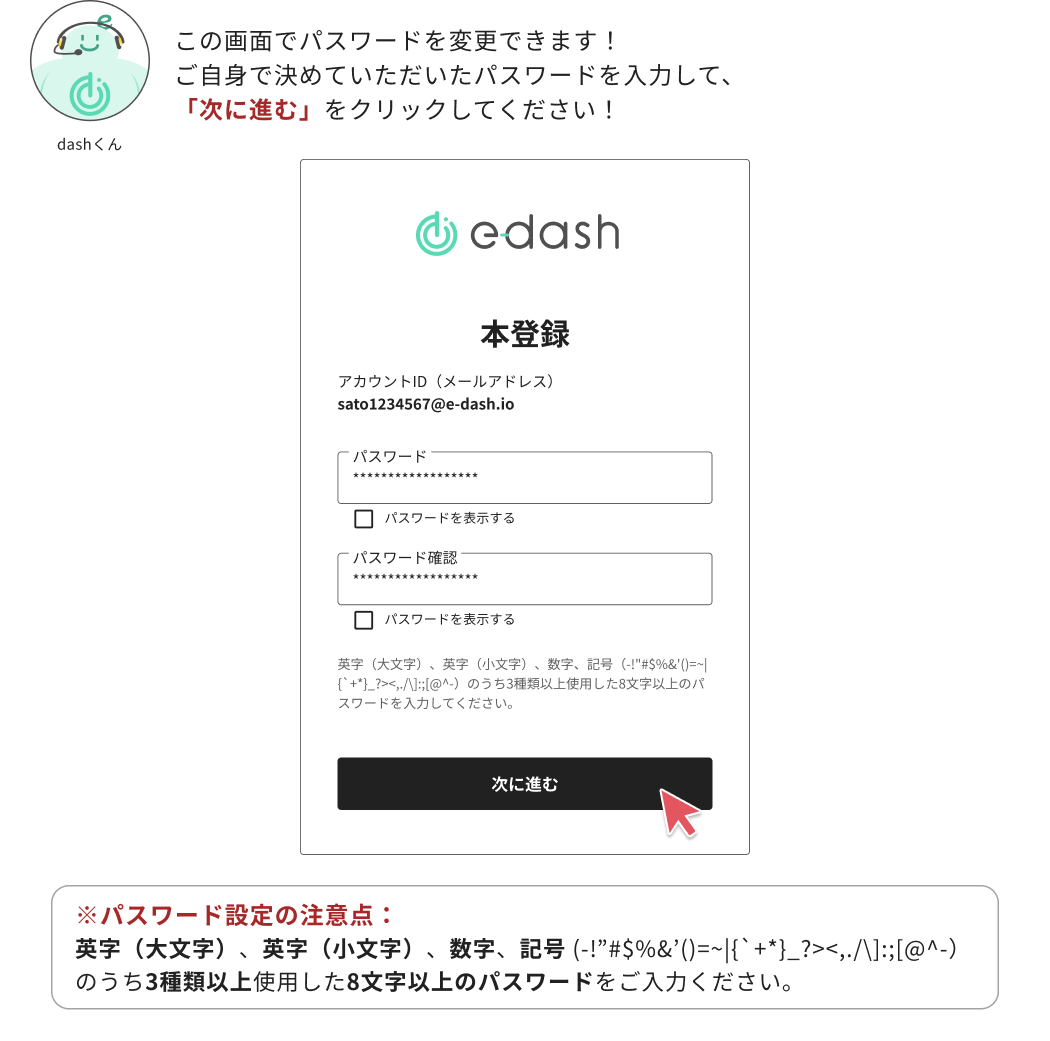
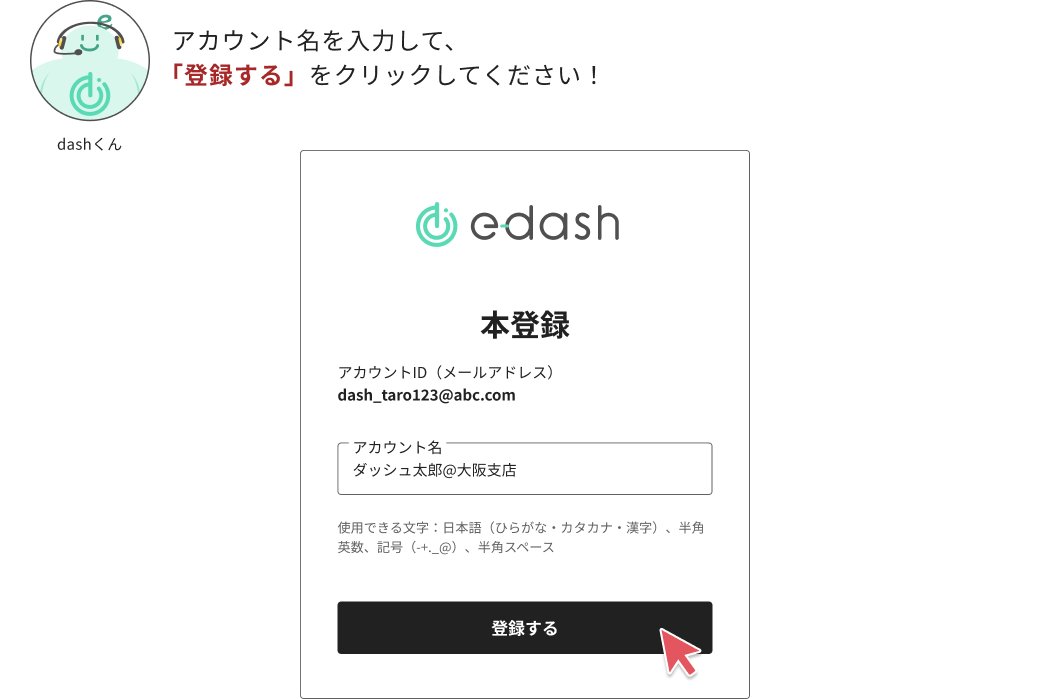
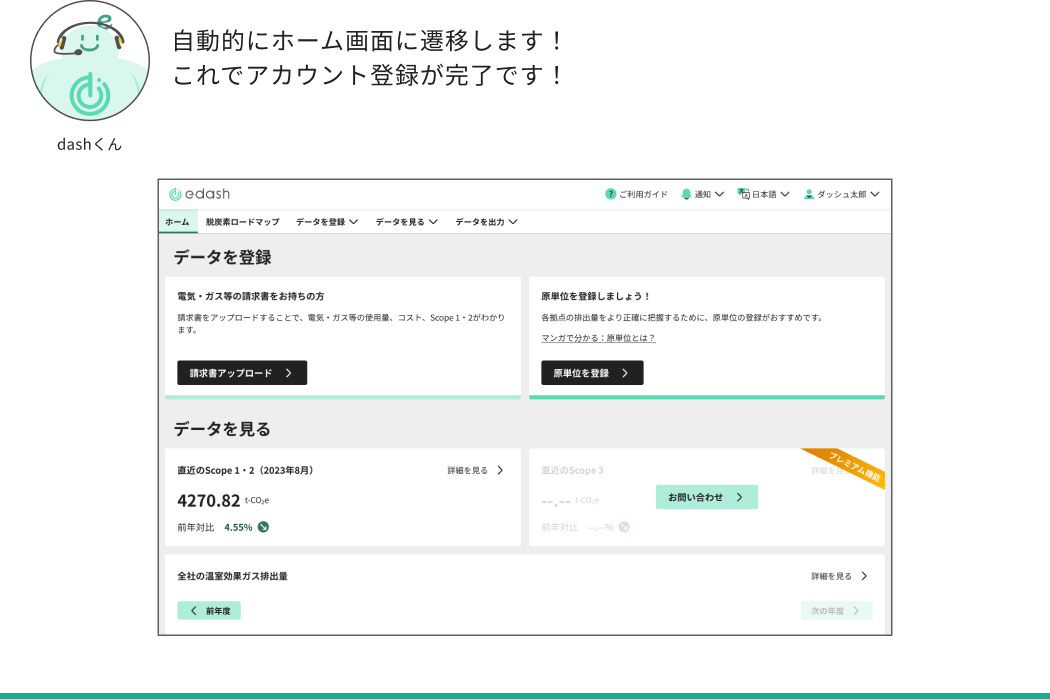
1-2. e-dashへログイン
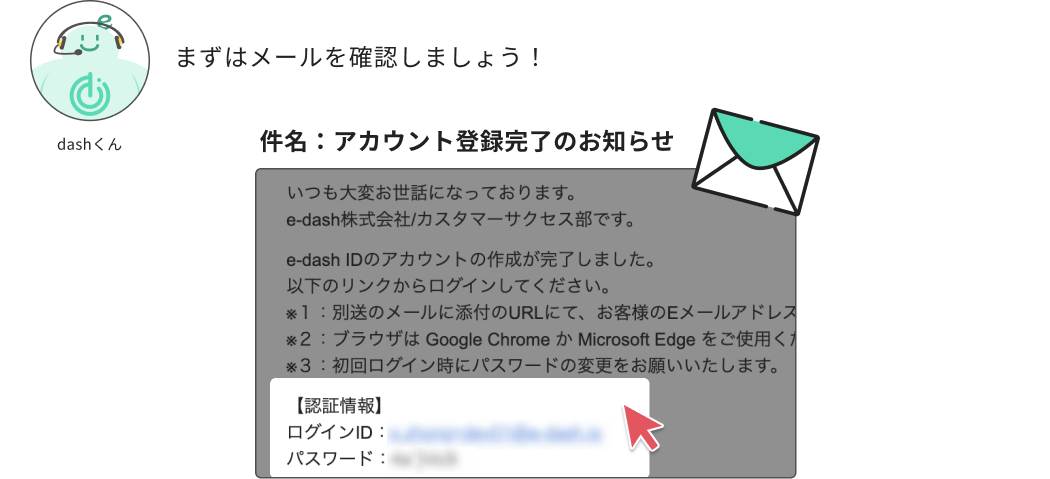
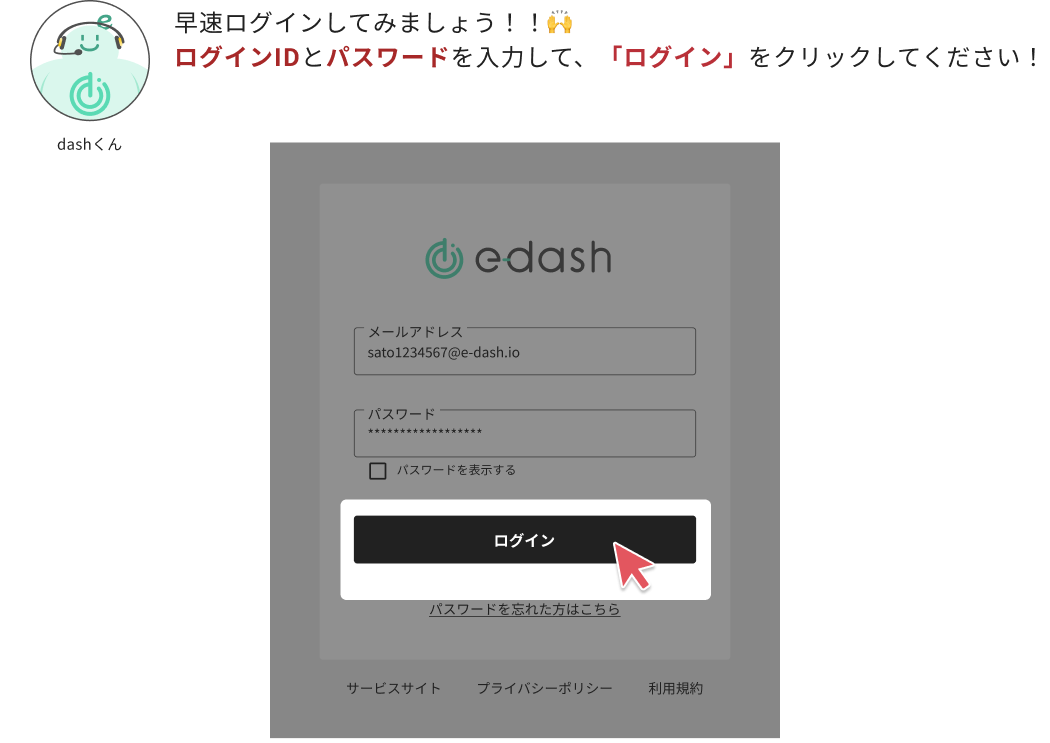
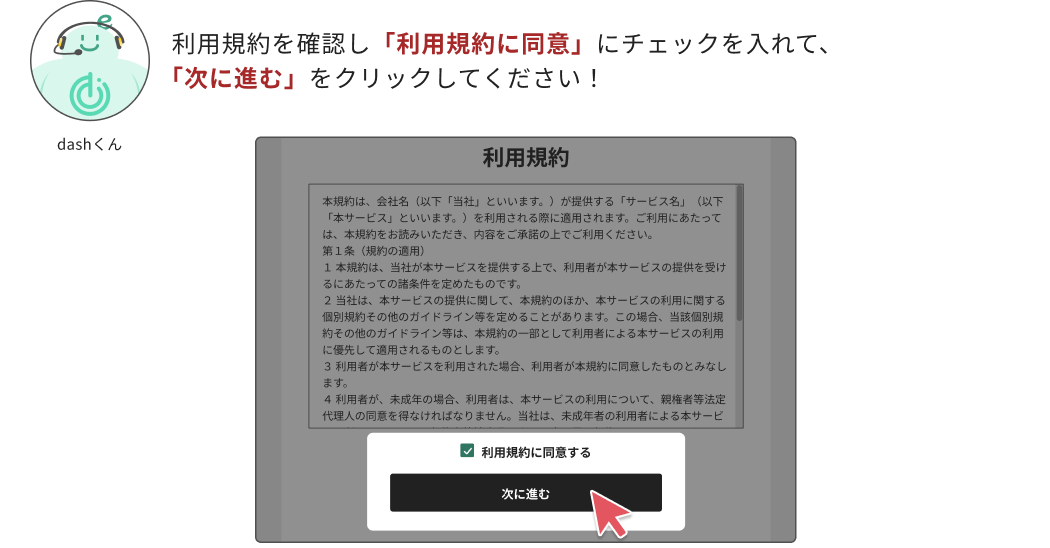
1-1でご回答いただいたメールアドレス宛にメールをお送りします。メール本文に記載するログインIDとパスワードでログインしましょう!

2. GHG排出量の可視化に必要な項目




動画では、[e-dash の HOME画面のご説明] と [請求書のアップロード方法] を分けて掲載しています。
2つの動画を上から順にご覧になってください。
4. GHG排出量の確認方法


※ GHG排出量の算出は、請求データアップロード後5営業日いただいています。
※ 初回のアップロードでは、データの読み込みや確認のため最大1ヵ月お時間をいただいています。