テンプレートの仕様
テンプレートの構造
テンプレートには複数のセクションが設定でき、セクションには複数の設問が設定できます。
例えば、サプライヤーの会社情報とCO2排出量を収集する調査票を例に取ると、以下のようなテンプレートを作成することができます。
テンプレート例(会社情報とCO2排出量)
セクション1:会社情報
- 設問1:会社名を回答してください。
- 設問2:会社の業種を選択してください。
- 設問3:会社の上場区分を選択してください。
セクション2:CO2排出量
- 設問1:2025年度のScope1に該当するCO2排出量を数値で回答してください。
- 設問2:2025年度のScope2に該当するCO2排出量を数値で回答してください。
- 設問3:2025年度のScope3のカテゴリ1~8に該当するCO2排出量を数値で回答してください。
セクションの設定
セクションには、セクション名のほかに説明文と添付ファイルを設定することができます。
設問の設定
設問には、設問文のほかに回答のヒント、回答欄の種別、必須 / 任意、添付ファイルを設定することができます。
回答欄の種別
回答欄の種別には、以下の5種類を設定することができます。
- テキスト回答:文字列の回答に指定できます。
- 数値回答:数値の回答に指定できます。なお、負の数や小数点での回答も可能です。
- ラジオボタン:単一の選択肢を回答に指定できます。
- チェックボックス:複数の選択肢を回答に指定できます。
- ファイルアップロード:ファイルのアップロードを回答に指定できます。
設問の条件分岐
「ラジオボタン」および「チェックボックス」を利用して設問の条件分岐を設定することができます。
例えば、
- 設問1の一つ目の選択肢を回答した場合は設問2に回答できる
- 設問1の一つ目以外の選択肢を回答した場合は設問2はスキップされる
といった条件分岐を設定することが可能です。
テンプレートの作成
テンプレート作成機能を用いてテンプレートを作成いただくことが可能です。
貴社より調査票をExcel等でe-dash株式会社へ共有いただき、e-dash株式会社にて登録を行うことも可能です。
テンプレートの管理
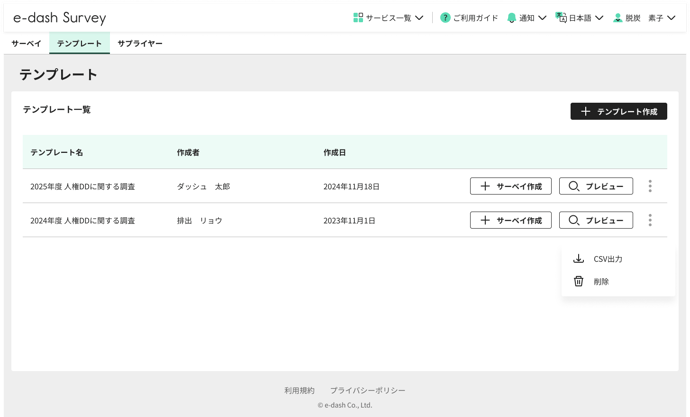
登録したテンプレートは一覧で確認することができます。
一覧では、テンプレートのプレビューや削除を行うことができます。
テンプレートのプレビュー
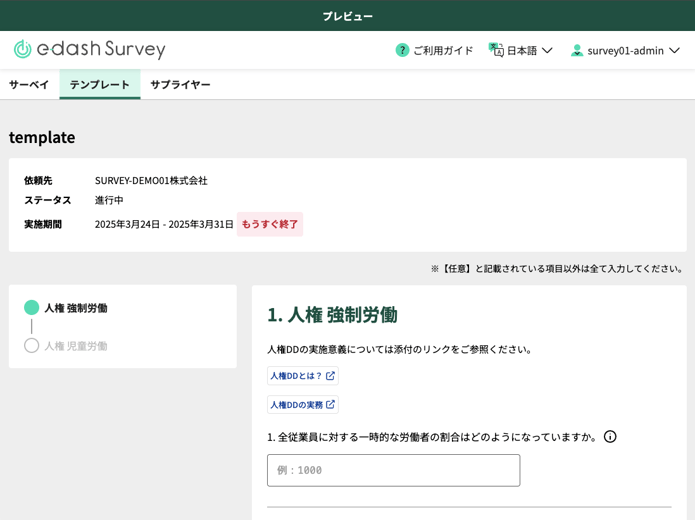
テンプレート一覧よりプレビュー画面に遷移することができます。プレビュー画面では回答の体験をすることはできますが、実際に提出することはできません。
プレビュー画面は別タブで開くので、プレビューの利用が完了したらタブを閉じていただいて構いません。