
全社および部門ごとの「算定した製品数」「設定した目標値」「その達成率(進捗率)」を一目で確認・管理するための画面です。
📌 ダッシュボードにデータを表示させるための前提条件
算定済みの製品がある場合でも、事前に「目標設定」からCSVファイルで部門を登録していないと、ダッシュボードにはデータが集計・表示されません。
ダッシュボードを利用する際は、必ず最初に部門の登録を行ってください。目標数値が確定していない場合でも、「部門名のみ」で登録することが可能です。
参考:目標設定の手順
目次
KPI・算定進捗で確認できる情報
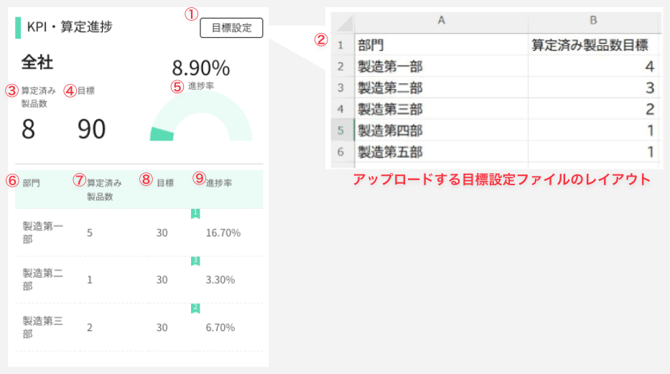
| 項目名 | 説明 | |
| 1 | 目標設定 | 算定目標の登録・目標のアップデートを実施する際に、目標設定ボタンをクリックします。フォルダからインポートする目標設定ファイルを選択します。 |
| 2 | 目標設定ファイルのレイアウト |
CSVのファイルレイアウトは、A列に部門名、B列に算定済み製品の目標値を記載してください。目標値は製品バージョン単位ではなく、製品単位で登録をしてください。目標値が確定していない場合は、空白で登録することができます。 |
| 3 | 算定済み製品数(全社) | 算定済み製品数の全社合計が表示されます。 目標設定から部門を登録していない部門の製品は含まれません。製品バージョン単位ではなく、製品数の合計が表示されます。 |
| 4 | 目標(全社) | 目標設定から登録した部門別の目標数の合計が表示されます。 |
| 5 | 進捗率(全社) | 算定済み製品÷目標値の割合が表示されます。 |
| 6 | 部門 | 目標設定から登録した部門が、CSVで登録した順番で固定的に表示されます。 |
| 7 | 算定済み製品数(部門) | 部門別の算定済み製品数が表示されます。 |
| 8 | 目標(部門) | 目標設定から登録した部門別の目標値が表示されます。CSVインポート時に目標値を設定しなかった部門の目標・進捗率は「-」で表示されます。 |
| 9 | 進捗率(部門) |
算定済み製品÷目標値の数値が表示されます。 |
目標設定の手順
算定目標の新規登録や、目標数値のアップデートを行うための機能です。
- 以下のレイアウトでファイルを作成します。
A列:部門名(製品マスタ管理で登録した名称と完全一致で登録)
B列:算定済み製品の目標値(製品バージョン単位ではなく、製品単位で登録)
※目標値が確定していない場合は、B列を空欄のまま登録することができます。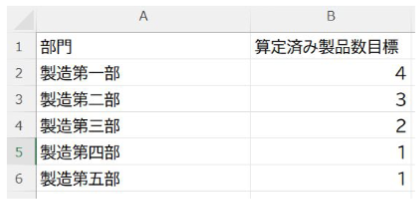
- 作成したファイルを、文字コードを「UTF-8」で指定し、ファイルの種類を「CSV UTF-8(コンマ区切り)」でCSVファイルとして保存します。
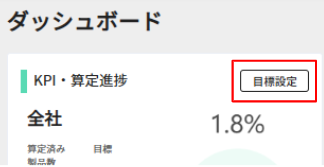
- ダッシュボード画面内の[目標設定]ボタンをクリックし、パソコン内のファイルを選択してアップロードします。
⚠️ 目標をアップデート(上書き)する場合
一部の部門の目標だけを変更したい場合でも、「すべての部門の目標値を記入したファイル」を再度アップロードしてください。
アップロードしたCSVに含まれていない部門は、算定済みの製品が存在していてもダッシュボードから表示されなくなってしまいます。
CSVアップロード時のよくあるエラーと注意点
- インポートしようとした部門名が[製品マスタ]上に存在しない場合
-
CSVファイル内で部門名が重複している場合
-
目標値に、「1」以上の半角整数以外の文字が入力されている場合
-
製品マスタに登録されている部門名と、CSVファイルに入力した部門名に違いがある場合(一字一句同じ部門名で登録する必要あり)
ご不明な点がありましたら、お問い合わせフォームまでご連絡ください。
更新履歴
2026年7月3日 公開