
専用フォーマット(Excelファイル)を使用し、複数の原単位紐づけルールを一括でまとめて登録し、算定作業の準備を効率化するための機能です。
手動で登録する場合はこちらのサポートページをご参照ください。
目次
画面へのアクセス方法
- e-dash CFPへログインします。
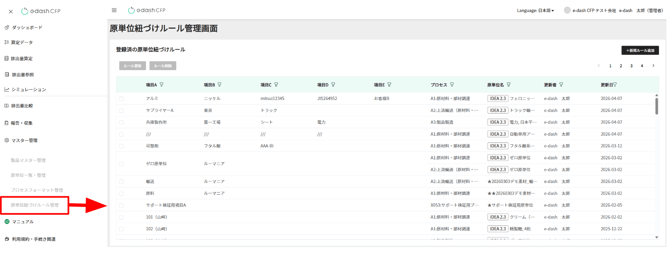
- ナビゲーションメニューから[マスター管理]>[原単位紐づけルール管理]をクリックします。
専用フォーマット(Excelファイル)を作成する
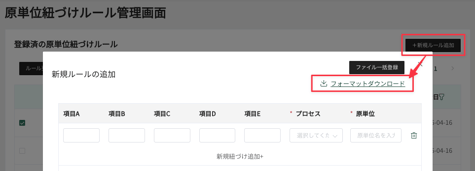
- まず、画面右上[新規ルール追加]>[フォーマットダウンロード]ボタンより専用フォーマット(Excelファイル)を取得します。
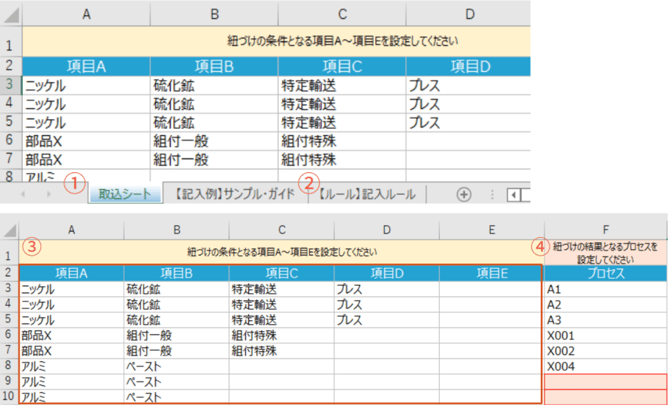
- 各列に以下の項目を入力してください。
| 項目名 | 説明 | |
| 1 | 取込シート | 新規登録するデータを入力してください。シート名は変更しないでください。 |
| 2 | サンプル・ガイド・記入ルール | 原単位紐づけルールの記入例と記入ルールについて記載しています。こちらのシートを参考の上、取込シートに入力をしてください。 |
| 3 | 項目A-E | プロセスと原単位を自動で紐づけるための条件となる項目名を最大5つまで入力します([項目B-E]の入力は任意です)。 |
| 4 | プロセス | [項目A-E]の条件に合致した際に設定されるプロセスの番号を入力します。標準プロセス・オリジナルプロセスどちらも設定可能です。 |
⚙️ ファイル作成時の注意点
- 保存する際は、そのままのExcelの形式で保存してください。
- 取込シートには入力規則のチェックが入っており、[プロセス]が未入力の場合はセルがピンク色で表示されます。
- 同じ[項目A-E]の組み合わせ内で、標準プロセスとオリジナルプロセスを混在して登録することはできません。
ファイルのアップロードとインポート
作成した専用フォーマット(Excelファイル)をシステムにアップロードし、インポート(取り込み)を行います。
アップロードの手順
-
画面右上の[新規ルール追加]ボタンをクリックします。

-
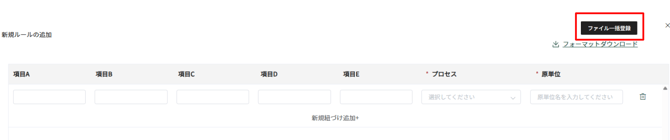
表示されたポップアップ内で、[ファイル一括登録]ボタンをクリックします。
-
アップロードするファイルを選択して、[開く]ボタンをクリックします。
⚠️ インポート時のエラーについて
下記の条件に合致した場合、インポートエラーとなりエラーファイルが出力されます。
エラーファイルには対象セルとエラー内容が記載されているため、確認し修正の上で再度アップロードしてください。
- ファイル内でルールが重複している場合。
- 既存のルールと重複している場合。
- [プロセス]が空欄の場合。
- フォーマットに入力したプロセスが、[プロセスフォーマット管理]画面で登録したオリジナルプロセス、または標準プロセスと一致していない場合。
- 同じ[項目A-E]の組合せに対して、標準プロセスとオリジナルプロセスが混在する場合。
読込結果を確認し登録する
ファイルの読み込みが完了すると結果確認のポップアップが表示されます。ここで紐づける原単位を設定し、登録を完了させます。
原単位の設定と登録手順
-
専用フォーマット(Excelファイル)から読み込まれた[項目A-E]と[プロセス]の内容を確認します。
-
以下の表に従って、各行に対する[原単位]を設定し、必要に応じて行の追加・削除を行います。
-
入力が完了したら、[登録]ボタンをクリックします。登録されたルールは、登録済の紐づけルール一覧に反映されます。
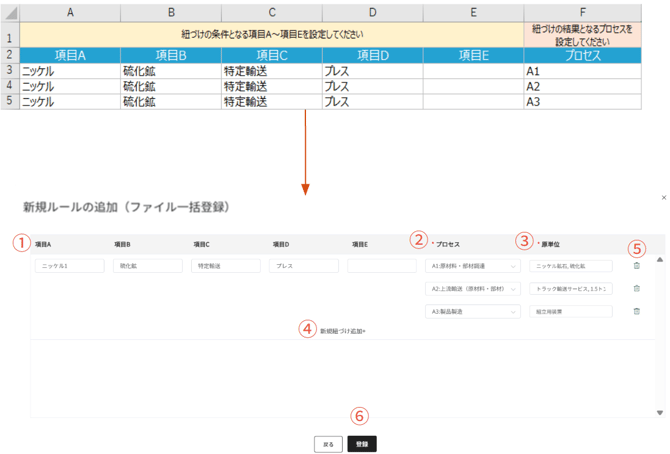
| 項目名 | 説明 | |
| 1 | 項目A-E | 専用フォーマット(Excelファイル)の項目A-Eで入力したデータが表示されます。 |
| 2 | プロセス | 専用フォーマット(Excelファイル)のプロセスで入力したプロセスが表示されます。 |
| 3 | 原単位 | 原単位を設定してください。IDEA原単位、オリジナル原単位、 自社算定原単位、他社算定原単位全て使用することができます。 |
| 4 | 新規紐づけ追加 |
項目A-Eに新たなプロセスと原単位を紐づけたい場合、新規紐づけ追加 |
| 5 | ゴミ箱 | 登録が不要な行を削除します。 |
| 6 | 登録 | プロセス・原単位の入力後、登録することができます。 登録した紐づけルールは、登録済みの紐づけルールに反映されます。 |
ご不明な点がありましたら、お問い合わせフォームまでご連絡ください。
更新履歴
2026年7月3日 公開