
画面上で算定対象のプロセスや活動量などのデータを直接入力し、新規に製品のCO2排出量を算定・登録するためのメインガイドです。
なお、CO2排出量を登録する前に製品登録を行う必要があります。
💡 【お知らせ】β版画面のお試し利用について
算定データ登録画面のリニューアルを予定しており、現在[登録画面(追加)]の右下ポップアップよりβ版をご確認いただけます。
β版画面では実際の登録や下書き保存はできませんので、操作感をお試しくださいませ。
目次
画面へのアクセス方法
- e-dash CFPへログインします。
- ナビゲーションメニューから[排出量算定]>[新規データの登録]をクリックします。
※または[算定データ(製品一覧)]画面から[+新規算定]ボタンをクリックすることでもアクセス可能です。
新規データ登録の全体像
データ登録作業は以下の4つのステップで進行します。

| 画面名 | 概要 | |
|
1 |
製品・バージョンの入力 | 製品・バージョンの入力、親子関係の有無、Excel入稿などの初期設定を行います。 |
| 2 | 算定情報を入力 | 算定品目名、活動量、プロセスなどの詳細データを登録します。 |
| 3 | 確認 | 入力した内容の全体を確認します。 |
| 4 | 算定品質チェック |
データ登録した内容が品質基準を満たしているかチェックし、最終登録します。 |
Step1:製品・バージョンの入力
算定対象の製品情報や、登録方式(手動・Excel/プロセス方式・親子関係)などの初期設定を行います。
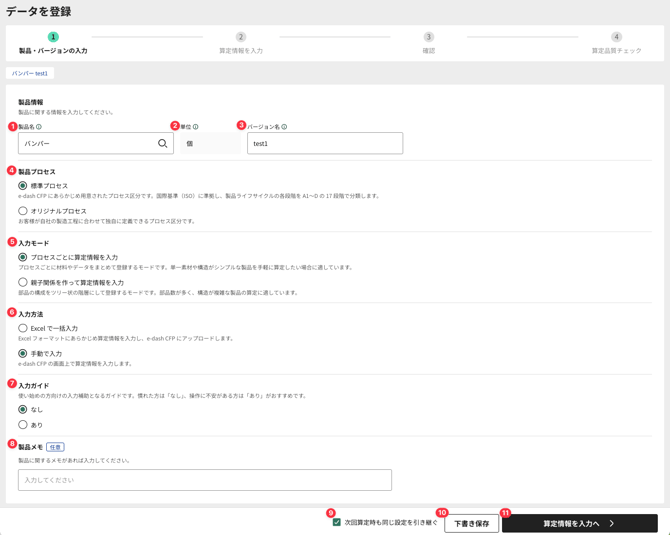
| 項目名 | 説明 | |
|
1 |
製品名 | [製品マスター管理]画面で事前に登録した製品の中から選択します。 |
| 2 | 単位 | 製品を選択すると、製品マスターで登録した単位が自動で設定されます(変更不可)。 |
| 3 | バージョン名 | 製品のバージョンをフリーテキストで入力します。 |
| 4 | 製品プロセス | [標準プロセス]または自社独自の[オリジナルプロセス]を選択します。 |
| 5 | 入力モード | [プロセスごとに算定情報を入力](旧:親子関係なし)または、[親子関係を作って算定情報を入力](旧:親子関係あり)を選択します。 |
| 6 | 入力方法 | [手動で入力]または[Excelで一括入力]を選択します。 |
| 7 | 入力ガイド | [手動で入力]選択時、[あり]にするとStep2で入力ガイドが表示されます。 |
| 8 | 製品メモ |
カットオフや算定補足等の任意のメモを入力・保存できます。 |
| 9 | 次回算定時も同じ設定を引き継ぐ |
チェックを入れると、次回登録時に今回の設定が引き継がれます。 |
|
10 |
下書き保存 |
現在の設定を一時保存し、ホームに遷移します。 |
| 11 | 算定情報を入力へ |
Step2の算定情報入力画面に遷移します。 |
📌 各モードの詳細について
選択する設定に応じた詳細な入力手順や注意点については、以下の各サポートページを参照してください。
- 親子関係(階層構造)を作成して登録する場合: [新規入力]親子関係ありのデータを登録する を参照してください。
- Excelシートで一括アップロードする場合: [新規入力]新規データをExcelでアップロードする を参照してください。
オリジナルプロセス(自社独自の工程)を選ぶ場合の注意点
[製品プロセス]でオリジナルプロセスを選択する場合、1つの製品データ内で標準プロセスと混在させることはできません。また、算定完了後の挙動が標準プロセスの場合と異なります。
| 機能・画面名 | オリジナルプロセスで算定した製品の仕様 |
|
参照画面(詳細) |
オリジナルプロセスでのデータ参照ができるほか、タブを切り替えることで「標準プロセスに変換した状態」でもデータを参照することができます。 |
| データの編集 | 算定データの編集を行う場合は、オリジナルプロセス上でのみ編集が可能です。標準プロセスに切り替えてから編集することはできません。 |
| シミュレーション | 算定後のシミュレーションは、オリジナルプロセスでのみ実施可能です。標準プロセスに切り替えてシミュレーションを行うことはできません。 |
| 入力補助機能の制限 | オリジナルプロセスで排出量を算定する場合、ユーティリティ按分や製品輸送などの「入力補助機能」は仕様上使用できません。 |
Step2:算定情報を入力
Step1の設定に基づき、製造フローに沿って具体的な活動量や原単位を入力します。
- 初期行の確認: 画面表示時、標準プロセスでは[A1:原材料・部品調達]の枠が標準で自動用意されています。
- 行・プロセスの追加: [プロセス内に行を追加]で管理行を増やし、[プロセスを追加]で新しい工程を追加します。
- 登録の進展: 全項目の入力完了後、画面下部の[確認へ]をクリックしてStep3に進みます。
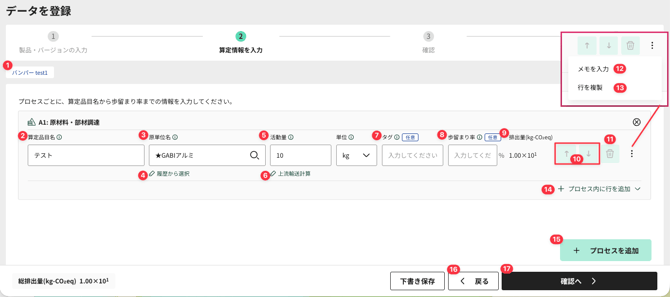
| 項目名 | 説明 | |
|
1 |
製品・バージョン名 | Step1で入力した製品・バージョン名が表示されます。 |
|
2 |
算定品目名 |
任意の名称を登録します。(旧:管理項目) |
| 3 | 原単位名 | 文字を入力して候補から選択します。[★]でオリジナル原単位、[自社]で自社算定原単位を一覧で呼び出すことができます。 |
| 4 |
履歴から選択 |
入力した項目名と同じ項目で過去に算定を行っていた場合、使用した原単位の候補が表示されます。(旧:原単位推測) |
| 5 | 活動量 / 単位 | 投入量や消費量などの数値を、0より大きい半角数値で入力します。 原単位に応じた主単位が自動設定されますが、登録済みの副単位等への変更も可能です。 |
| 6 | 上流輸送計算 |
A1の活動量を元に製品輸送の計算をすることができます。詳細は [入力補助機能]上流輸送計算を参照してください。 |
| 7 | タグ |
管理用の任意のタグを入力します。(参照画面でタグごとの排出量確認が可能になります)
|
| 8 | 歩留まり率(%) | A1〜A3プロセスに対して、0より大きく100未満の半角数値で入力します。(排出量はこの率を加味して計算されます) |
| 9 | 排出量 | 選択した原単位の排出係数と活動量をもとに、自動計算された結果が表示されます。 |
| 10 |
↑↓ ボタン |
同一階層の行の順序を入れ替えます。 |
| 11 |
削除 |
選択中の行を削除します。 |
| 12 |
メモを入力 |
選択中の算定品目名のメモを入力できます。 |
| 13 |
行を複製 |
選択中の算定品目の行を複製します。 |
| 14 |
プロセス内に行を追加 |
一プロセス内に行を追加します。 |
| 15 |
プロセスを追加 |
「プロセスを追加」画面をポップアップ表示します。 |
| 16 |
戻る |
Step1の製品・バージョン入力へ遷移します。 |
| 17 |
確認へ |
Step3の確認画面へ遷移します。 |
📌 登録可能な行数(データ数)の上限について
1つの製品・バージョンに登録することができる算定項目(データ)の行数は、
最大1,300行までとなっております。
💡 CFP算定の知識:歩留まり(ロス)の考え方
製品を製造する際、加工時に発生する「端切れ」や「不良品」の分も、製品1個あたりのCO2として上乗せして計算する必要があります。
手元で複雑な掛け算をしなくても、 [歩留まり率(%)] に数値を入力するだけで自動的に排出量へ反映されます。
Step3:確認
Step1およびStep2で登録したデータ全体の整合性や総排出量を確認する画面です。

| 項目名 | 説明 | |
|
1 |
総排出量 | 入力済みの行で算出された排出量の合算値が表示されます。 |
|
2 |
算定品質チェックへ |
Step4 算定品質チェック画面に遷移します。 |
Step4:算定品質チェック
データ品質を担保するための17の品質チェック項目を確認し、最終登録を行う画面です。
- チェックの実施: 表示される品質チェック項目を確認し、チェックを入れます([すべてをチェック]で一括選択も可能です)。
- データの登録: 画面下部の[登録]ボタンをクリックすると、算定データが確定・保存され各種分析画面へ反映されます。

| 項目名 | 説明 | |
|
1 |
すべてをチェック |
全チェック項目にチェックを追加します。 |
|
2 |
項目一覧 |
算定した排出量データの品質を保つための17の品質チェック項目となります。 |
|
3 |
詳細を開く |
クリックすると該当のチェック項目についての説明が表示されます。 |
|
4 |
登録 |
排出量データが登録されます。 |
ご不明な点がありましたら、お問い合わせフォームまでご連絡ください。
更新履歴
2026年9月3日 登録画面リニューアルのお試し機能を公開