
Excelフォーマットを使用し、製品のCO2排出量算定に必要な複数の管理項目や活動量のデータを一括でアップロードし、効率的に登録できる機能です。
💡 【お知らせ】β版画面のお試し利用について
算定データ登録画面のリニューアルを予定しており、現在[登録画面(追加)]の右下ポップアップよりβ版をご確認いただけます。
β版画面では実際の登録や下書き保存はできませんので、操作感をお試しくださいませ。
目次
画面へのアクセス方法
- e-dash CFPへログインします。
- ナビゲーションメニューから[排出量算定]>[新規データの登録]をクリックします。 ※または[算定データ(製品一覧)]画面から[+新規算定]ボタンをクリックすることでもアクセス可能です。
- [Step1:製品・バージョンの入力]画面で、[入力方法]から[Excelで一括入力]を選択します。
手順1:Excelフォーマットを作成する
-
[Excelアップロード]内の[Excelフォーマットをダウンロード]ボタンをクリックし、Excelファイルを取得します。

-
ダウンロードしたファイルの[取込シート]に、以下の表に従って登録するデータを入力します。
-
入力が完了したら、そのままのExcel形式で保存します。
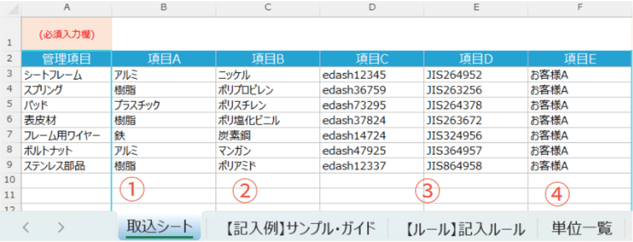

| 列名 | 項目名 | 説明 | |
| 1 | ー | 取込シート | 取込シートに登録するデータを入力してください。 |
| 2 | ー | 【記入例】サンプル・ガイド |
記入例及び各項目の解説が記載されています。こちらのサンプルを参照の上、取込シートを入力してください。 |
| 3 | ー |
【ルール】記入ルール |
取込シートへの入力方法について記載しています。こちらのシートを確認の上、取り込みシートの入力をしてください。 |
| 4 | ー | 単位一覧 |
取込シートの単位項目で設定できる単位のリストを記載しています。 |
| 5 | A列 | 管理項目 | 算定する管理項目名を入力します。(必須) |
| 6 | B列~F列 | 項目A-E | 原材料やコードなど、自社で管理している項目を入力します。事前に登録済みの[原単位紐づけルール]と一致させた場合、自動で原単位とプロセスが設定されます。(任意) |
| 7 | G列 | 活動量 | 投入量や消費量などの数値を、0より大きい半角数値で入力します。(必須) |
| 8 |
H列 |
単位 | プルダウンリストから単位を選択して入力します。(必須) |
| 9 | I列 | タグ | 管理用の任意のタグを入力します。(任意) |
| 10 | J列 | 歩留まり率 | A1〜A3プロセスに対する歩留まり率を、0より大きく100未満の数値で入力します。(任意) |
⚠️ Excel入力時の注意点
- 保存する際は、そのままのExcelの形式(.xlsx)で保存してください。
- [取込シート]には、入力規則のチェックが入っており、必須入力項目が未入力の場合はセルがピンク色で表示されます。
また、単位、歩留まり率に設定できない値が入力されている場合はエラーメッセージが表示されるため、エラー内容に応じて修正をしてください。 - [取込シート]のシート名は変更しないでください。
手順2:ファイルのアップロードとインポート
作成したExcelフォーマットをシステムに取り込みます。
-
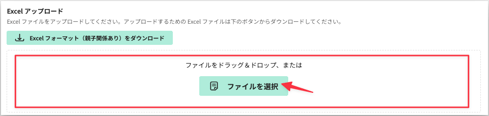
[Excelアップロード]内の[ファイルを選択]をクリックします。
-
PCのフォルダから作成したファイル選択し、[開く]をクリックします。
-
画面下部の[算定情報入力へ]をクリックし、[Step2:算定情報を入力]画面へ進みます。
⚠️ β版における注意事項
[プロセスごとに算定情報を入力]モードでのExcelデータ登録において、データ内に[原単位紐づけルール]と一致せずプロセスを判定できない項目が含まれる場合、インポートエラーとなります。
正式リリースの際には、プロセスが判定できない項目が含まれている場合でもインポートを実行し、入稿後に画面上で手動補完できる機能を提供する予定です。
エラー内容を確認・修正の上、再度アップロードしてください。
- 必須項目([管理項目]、[活動量]、[単位])が未入力の場合。
- [活動量]に数値以外の文字が入力されている場合。
- [歩留まり率]に0以下、または100以上の数値が入力されている場合。
- [歩留まり率]に半角数値以外の文字が入力されている場合。
- データの行数が1,300行を超過されている場合。
- 原単位紐づけルールに使用できない原単位が設定されている場合。
例:ライセンス上使用できない、削除済みオリジナル原単位など
⚠️ データ登録後の再入稿(上書き)について
[Step2:算定情報入力]画面で手動でデータを追加・編集した後にStep1に戻り、Excelファイルを再入稿した場合、すでに登録済みのデータは破棄され、再度入稿したデータで上書きされます。
登録済みデータを破棄したくない場合は、下書き保存をご活用ください。
手順3:取り込み結果の確認と手動補完
インポート結果を登録画面で確認し、不足している情報を補って算定を完了させます。
-
[Step2:算定情報を入力]画面にて、Excelファイルから取り込まれたデータが反映されていることを確認します。
-
事前に[原単位紐づけルール]を登録している項目は、原単位とプロセスが自動で設定されます。
-
-
自動紐づけされず、[原単位名] が空欄になっている項目について、手動で正しいデータを検索・選択します。
-
必要に応じて[メモ]などを入力し、データが完成したら画面下部の[確認へ]をクリックし、[Step3:確認]および[Step4:算定品質チェック]を経て算定を完了させます。
📢 原単位紐づけルールの仕様変更について
以前はインポート時にポップアップ画面が表示され、新しい[原単位紐づけルール]の同時登録が可能でしたが、仕様変更(2026年2月4日)に伴い挙動が変更となりました。
[原単位紐づけルール]の追加は 原単位紐づけルール管理 から設定をお願いいたします。
ご不明な点がありましたら、お問い合わせフォームまでご連絡ください。
更新履歴
2026年9月3日 登録画面リニューアルのお試し機能を公開(※Excelフォーマットの仕様に変更はございません。)