
本操作(データの確認・編集)は、全拠点管理者の権限を持つユーザーのみ可能です。
[e-dash反映済]ステータスとなったデータの確認や、登録内容の修正方法について説明します。
目次
追加したファイル一覧(旧:アップロードしたファイル一覧)
[データを登録]>[Scope 1・2を登録]>[Scope 1・2を登録]>[おまかせ登録]画面左の[追加したファイル一覧]をクリックすると、アップロードした請求書を確認することができます。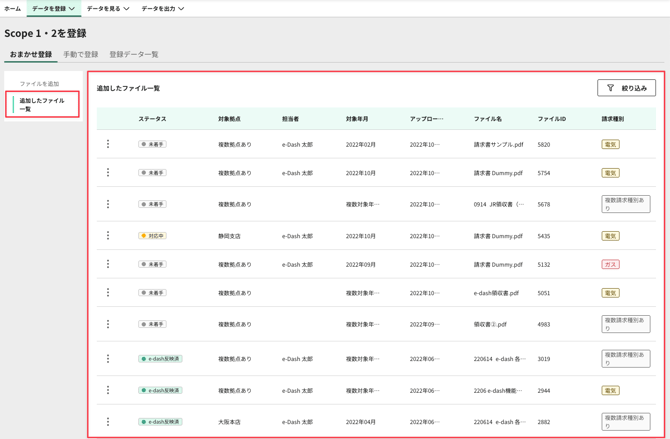
ステータスの見方
-
未着手:アップロード完了。e-dash側の登録待ちです。
-
対応中:e-dash側でデータ化作業を行っています。
-
e-dash反映済み:算定が完了し、ダッシュボードに反映されました。
ファイルの操作(左側の三点リーダー[︙]より操作可能)
-
[表示]:アップロードした請求書の画像を確認できます。
※拠点担当者の場合、「複数拠点あり」のファイルは自身がアップロードしたファイルのみ確認が可能 -
[詳細]:データの詳細内容の確認や編集が可能です。
※全拠点管理者のみ
※Excel,csvでアップロードされたファイルは確認不可
※[詳細]が表示されているファイルのみ、内容の確認・編集が可能 - [出力]:アップロードした請求書をダウンロードすることができます。
※拠点担当者の場合、「複数拠点あり」のファイルは自身がアップロードしたファイルのみ表示が可能 -
[削除]:ステータスが「未着手」の場合のみ削除可能です。
e-dash反映済みのデータを削除したい場合は、以下のサポートページをご参考ください。
反映済みのデータを修正/削除したいです。
編集方法
[詳細]ボタンから内容を確認し、データを修正したい場合は、画面内の[編集]をクリックします。
内容を書き換え、[編集の理由]を選択して[決定]をクリックしてください。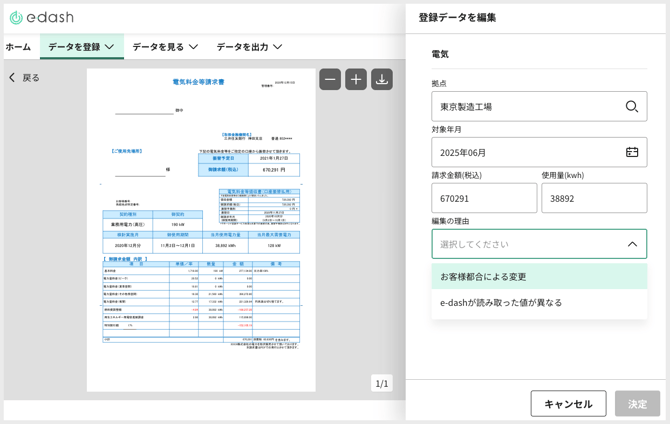
編集時の注意点
請求書の「対象年月」自体が誤っていた場合は、データ運用の根本的な見直しが必要な可能性があるため、ご自身で修正せずお問い合わせフォームよりご一報ください。
履歴の確認
[編集履歴]をクリックすると、e-dashによる初期登録以降に行われた、すべての編集・修正の履歴を確認できます。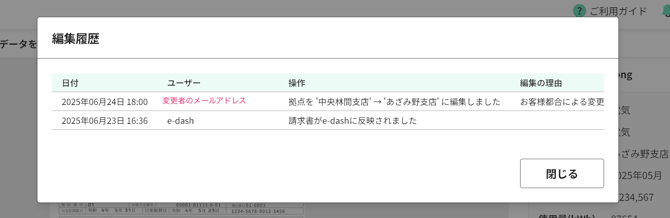
登録データ一覧
[データを登録]>[Scope 1・2を登録]>[Scope 1・2を登録]>[登録データ一覧]では、[おまかせ登録][手動で登録]のいずれの方法で登録した場合でも、登録済みのデータを一覧で確認できます。
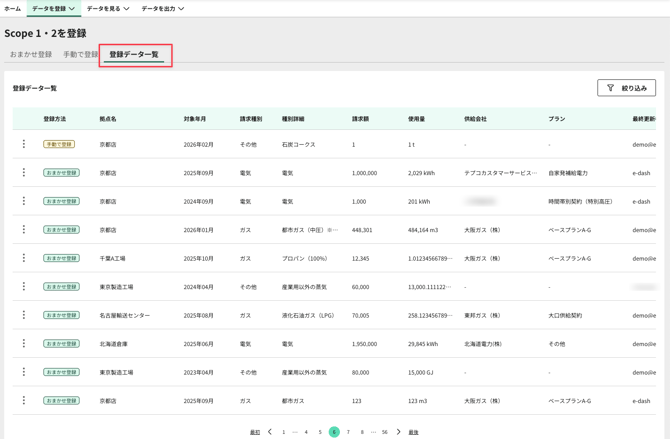
ファイルの操作(左側の三点リーダー[︙]より操作可能)
[おまかせ登録]のデータ
-
[詳細]:データの詳細内容の確認や編集が可能です。
[手動で登録]のデータ
-
[編集]:全拠点管理者はデータの編集が可能です。
-
[編集履歴]:編集した日付 / ユーザー名 / 操作内容 が確認可能です。
-
[削除]:データの削除が可能です。
| 全拠点管理者 | 拠点管理者 | |
| [登録データ一覧]での表示 | 全拠点データを表示 | 自拠点データのみ表示 |
| [おまかせ登録]データの編集 (画像ファイルあり) |
可能 | 不可 |
| [おまかせ登録]データの編集 (Excel,CSVの場合) |
不可 | 不可 |
| [おまかせ登録]データの編集履歴 | 表示される | 表示されない |
| [おまかせ登録]データの削除 | 不可 | 不可 |
| [手動で登録]データの編集 | 可能 | 可能 |
| [手動で登録]データの履歴 | 表示される | 表示される |
| [手動で登録]データの削除 | 可能 | 可能 |
確認・編集ができる対象データ
ファイルの形式やエネルギー種別により、詳細表示の対応状況が異なります。
- PDF・画像データ:対応
詳細ページで内容の確認・編集が可能です(一部例外あり)。 - Excel・CSVデータ:非対応
詳細表示はできません。修正希望は お問い合わせフォームよりご連絡ください。 - 水道関連データ:非対応
上下水道データは現在詳細表示の対象外です。順次対応予定です。
ファイルの削除について
データの削除ができるのは、ステータスが[未着手]の場合のみです。
反映済みのデータを削除したい場合は、お問い合わせフォームよりご連絡ください。
ご不明な点がありましたら、お問い合わせフォームまでご連絡ください。
更新履歴
2026年3月16日 [アップロードしたファイル一覧]画面は[追加したファイル一覧]に名称変更し、遷移手順も変更