
本機能は、一部のお客様では利用を制限させていただいております。
[Scope 1・2を登録]画面では、電気・ガス・燃料などの請求書をアップロードし、排出量を算定・登録します。
2026年3月16日のリニューアルにより、お客様のニーズに合わせて2つの登録方法が選べるようになりました。
目次
画面へのアクセス
-
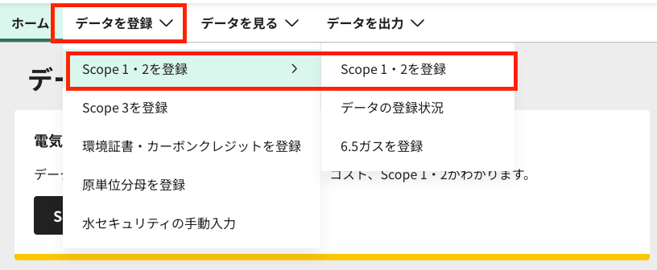
上部メニューより[データを登録]>[Scope 1・2を登録]>[Scope 1・2を登録]をクリックします。
選べる2つの登録方法
- [おまかせ登録]:請求書をアップロードするだけで、e-dashがデータ化を代行します。入力の手間を省きたい、大量の請求書がある場合におすすめです。
- [手動で登録]:OCR(文字読み取り)補助を使い、お客様自身でエネルギー使用量や請求金額を入力し、すぐに排出量を算出できます。すぐに結果を確認したい、月次報告を急いでいる場合におすすめです。
二重計上に関する注意点
[手動で登録]を完了した後に、同じ請求書を[おまかせ登録]でアップロードしてしまうと、データが二重に計上されてしまいます。どちらか一方の方法で登録するようご注意ください。
本ページでは、[手動で登録]の操作方法についてご説明いたします。
[手動で登録]の手順
- 上部タブから[手動で登録]をクリックし、ファイルをアップロードします。
なおアップロードは必須ではございませんが、排出量算定の根拠(証憑)として、請求書などのファイルをアップロードすることを強く推奨します。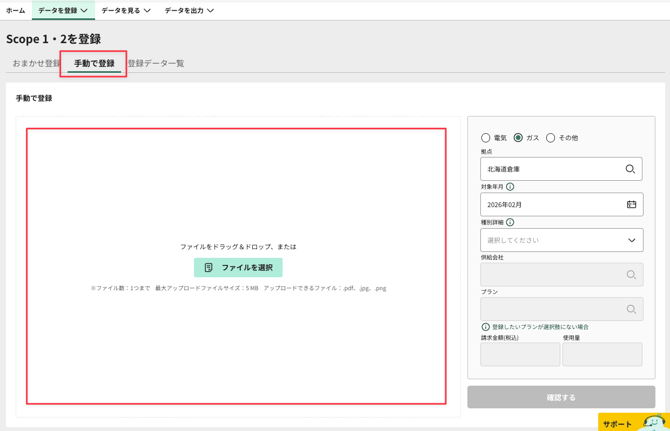
ファイルをアップロードした場合、入力補助機能としてOCRによる読み取りを利用するかどうかを選択できます。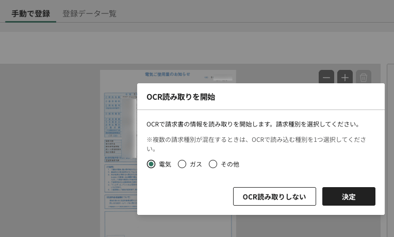
■ OCRによる入力補助について
OCRを利用すると、アップロードした請求書から使用量と請求金額を自動で読み取り、入力欄に反映します。
読み取りは、画面で選択したエネルギー種別をもとに、該当すると思われる数値を抽出して行います。
OCRは入力補助機能のため、読み取り結果が請求書の内容と完全に一致しない場合があります。登録前に、必ず請求書の内容と照合して数値をご確認ください。 - 登録したい種別(電気・ガス・その他)を選択します。

- 情報を入力します。
・[拠点]と[対象年月]を選択します。入力した拠点と年月に基づき、過去の履歴から[供給会社][プラン]が自動セットされます。
・(電気・ガスの場合)[供給会社][プラン]を選択します。
・(ガス・その他の場合)[詳細種別]を選択します。
・[請求金額]と[使用量]を確認します。OCRを利用した場合は自動反映されます。内容に誤りがないか、必ず原本と照合してください。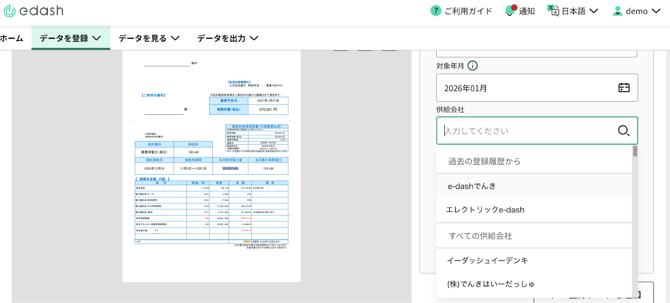
変更がある場合は修正し、問題がなければ[確認する]をクリックします。
■ 供給会社とプランについて
該当拠点で利用している電気またはガスの供給会社・プランが1つの場合:
対象拠点と対象年月を選択した時点で、過去の登録履歴をもとに自動で入力されます。
供給会社・プランが2つ以上ある場合:
過去の履歴が表示されますので、該当するものを選択してください。
契約を変更し、新しい供給会社やプランを利用している場合:
入力欄に名称を入力して検索し、該当するものを選択してください。
また、お客様が契約しているプランがe-dashに登録されていない場合、「その他」のプランでデータ入力されていることがあります。その場合も、基本的には過去の履歴から該当するプランを選択してください。
※供給会社・プランは、排出係数の判定に利用されます。 - 確認画面で内容をチェックし、[登録]をクリックします。
完了後のデータはすぐにScope 1・2データへ排出量として反映されます。
OCR(入力補助)について
アップロードした請求書から「使用量」と「請求金額」を自動抽出し、入力欄に反映させます。
OCR利用時の注意点
OCRはあくまで入力補助機能です。請求書のレイアウト等により、読み取り結果が実際の内容と異なる場合があります。登録前に必ずご自身で数値を確認してください。
便利な機能とアラート
-
複数種別の一括登録
1枚の請求書に電気とガスが混在している場合などは、[+登録データを追加]から入力欄を増やしてまとめて登録できます。
なお追加した入力欄ではOCR機能は利用できませんので、手動で入力いただくか、同じ請求書ファイルをアップロードしてエネルギー種別ごとに分けて登録してください。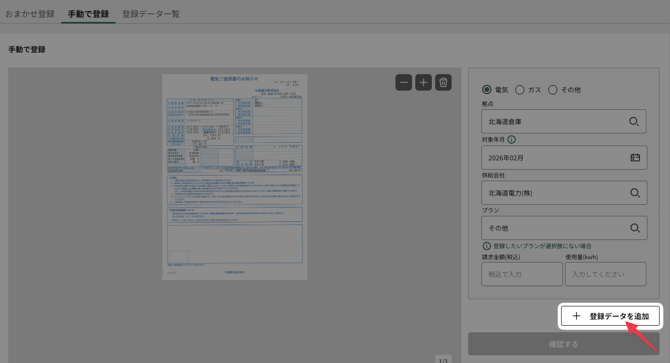
-
二重登録の防止
同じ拠点・年月・種別に既存のデータがある場合、画面上部でお知らせします。[おまかせ登録]との重複にもご注意ください。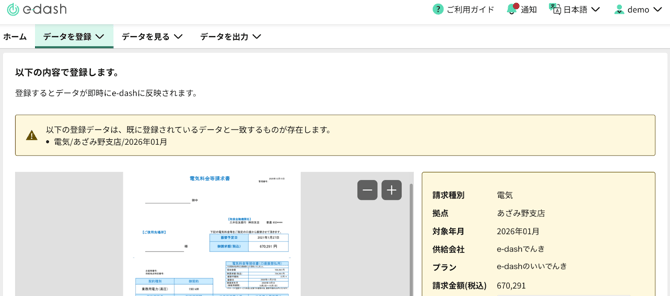
-
前月・前年比アラート
前月または前年同月のデータと比較して10%以上の差がある数値は赤字で表示されます。入力内容に誤りがないか、念のためご確認ください。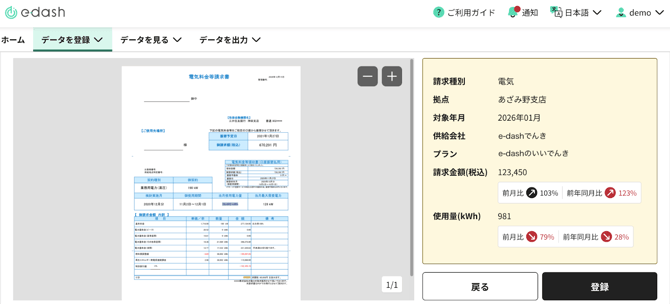
-
データ入力後にファイルをアップロードした場合
請求金額と使用量を入力後に、ファイルをアップロードしOCR機能を利用した場合、上書きするかどうかを確認する画面が表示されます。
データを確認し[上書きする]または[上書きしない]を選択してください。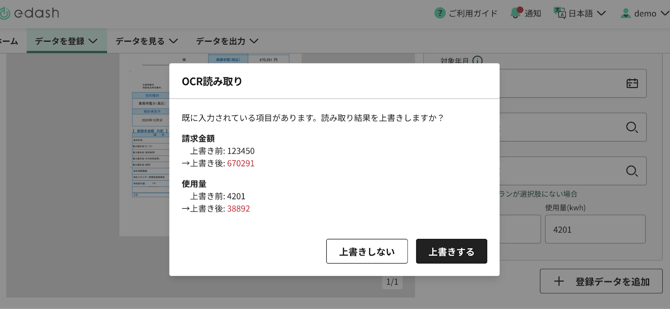
登録したデータの確認・修正をしたいときは
以下のサポートページをご参考ください。
Scope1・2で登録されたデータを確認・修正する
ご不明な点がありましたら、お問い合わせフォームまでご連絡ください。
更新履歴
2026年3月16日 新規リリース