
コンテンツまでスキップ
日本語
  • 検索フィールドが空なので、候補はありません。

アカウント設定

[アカウント設定]画面では、ログイン中のユーザー自身の名前やパスワードなどの基本情報を管理・編集できます。

目次


画面へのアクセス 

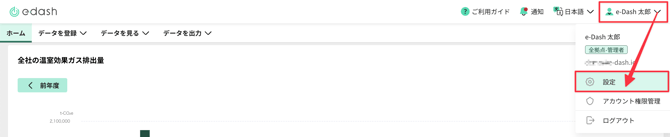
  1. e-dashにログイン後、画面右上の[メニュー(ユーザー名)]>[設定]をクリックします。
    2026-03-27 at 18.07

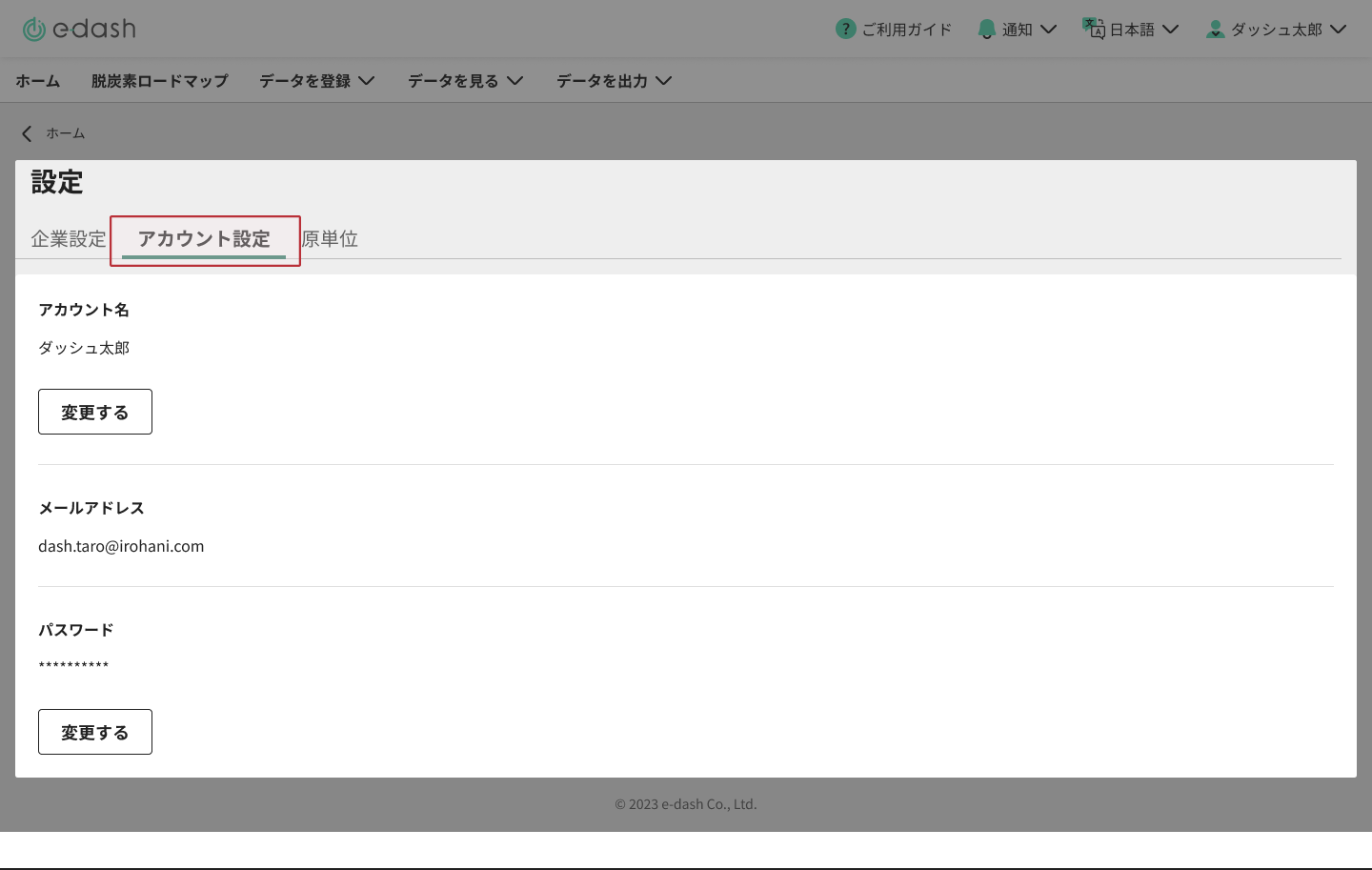
  2. 上部タブメニュー[アカウント設定]より情報を編集可能です。
    02.png


アカウント名の変更 

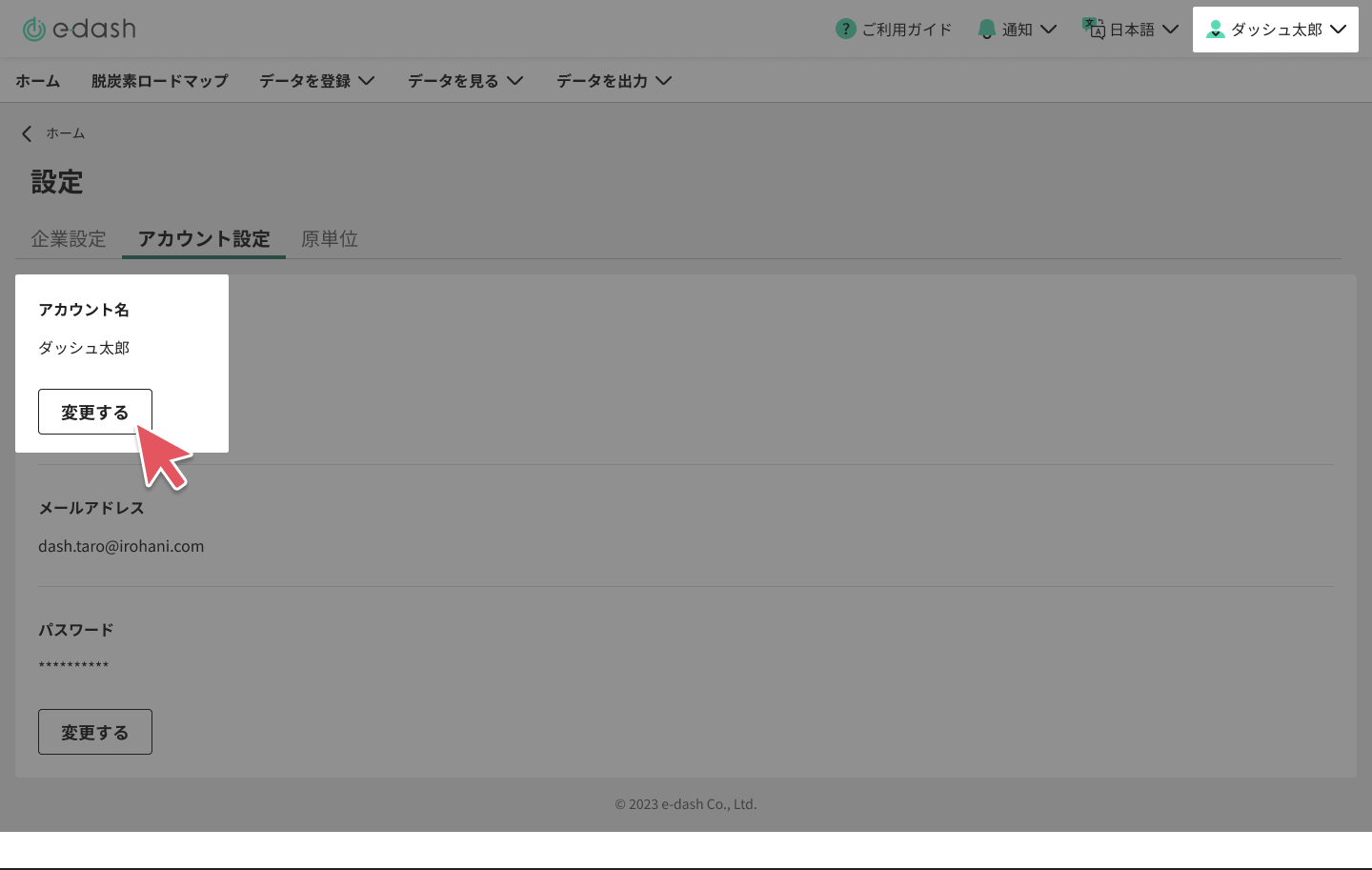
  1. [アカウント名]セクションの[変更する]をクリックします。
    03.png

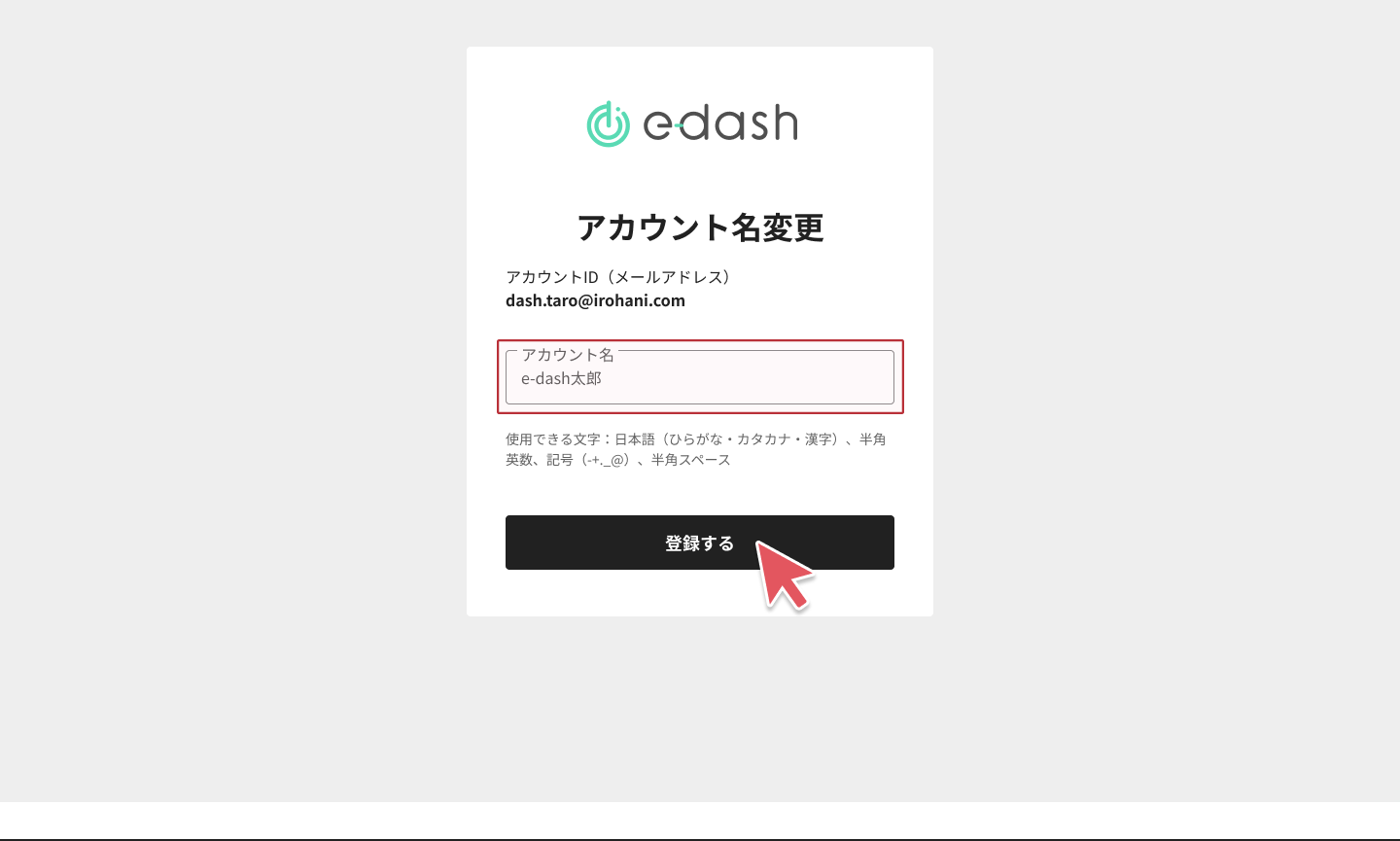
  2. 新しい名前を入力し、[登録する]をクリックして完了です。
    04.png


パスワードの変更

セキュリティ保持のため、定期的な変更をおすすめします。

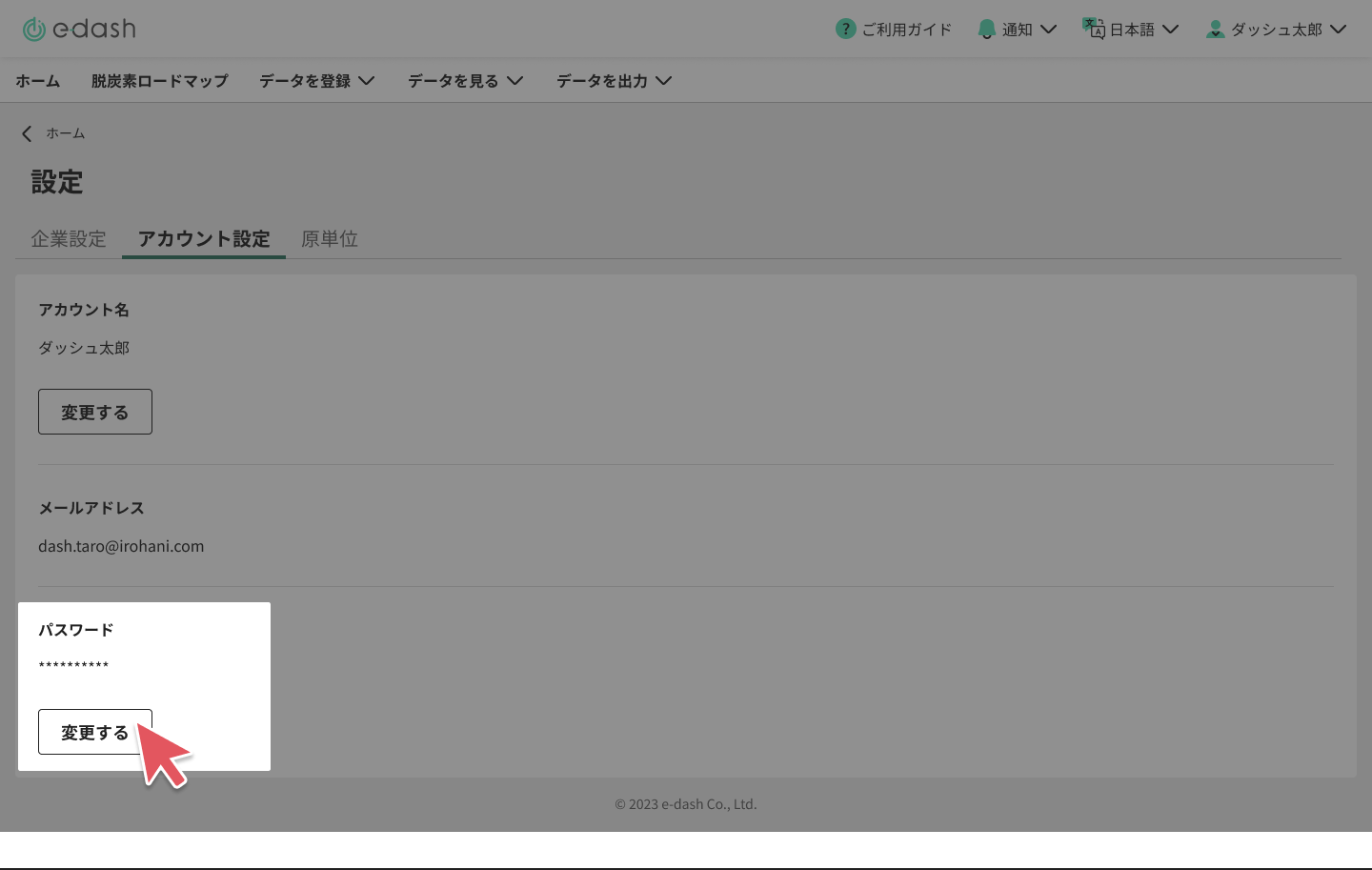
  1. [パスワード]セクションの[変更する]をクリックします。
    06.png

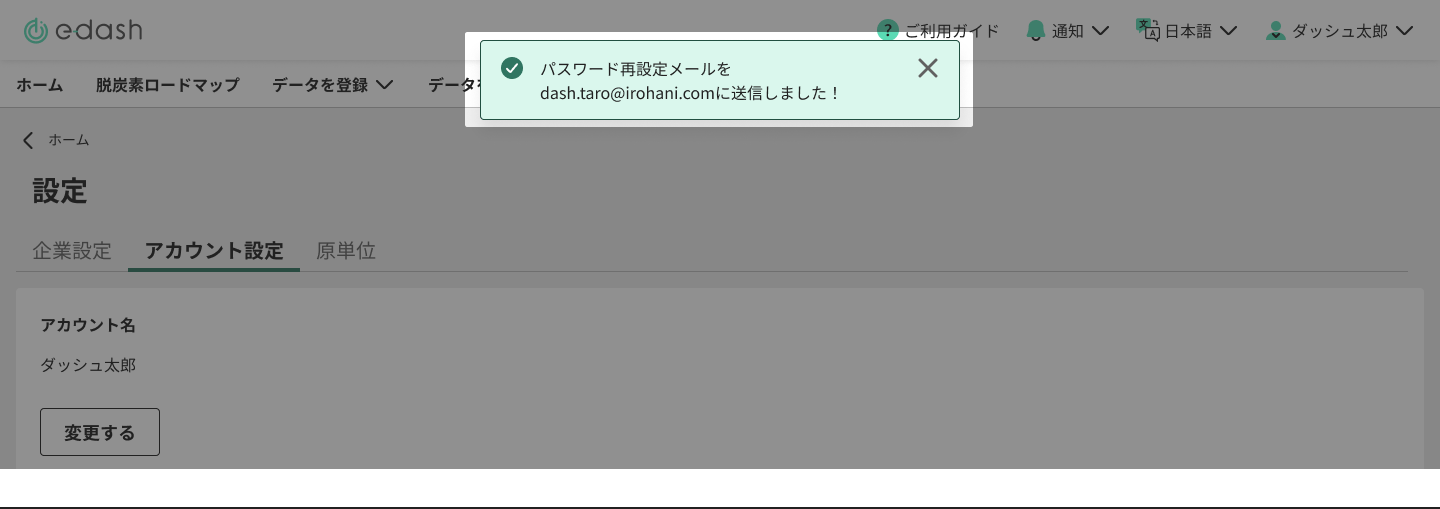
  2. 登録済みのメールアドレス宛に、パスワード再設定用のメールが届きます。
    07.png

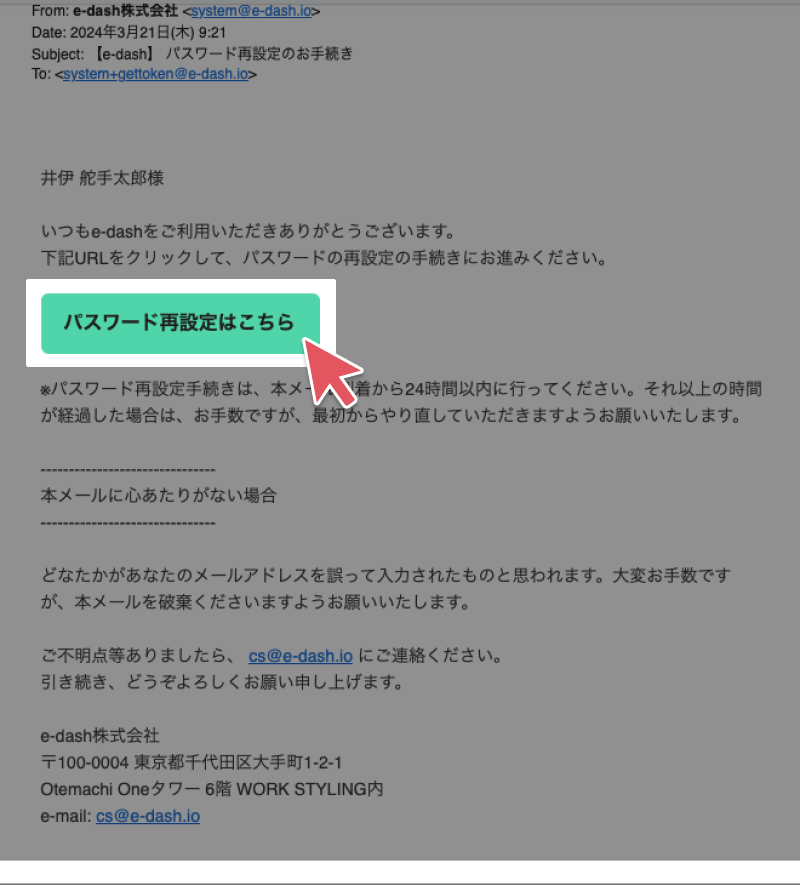
  3. メール内の[パスワード再設定はこちら]をクリックします。
    08.png

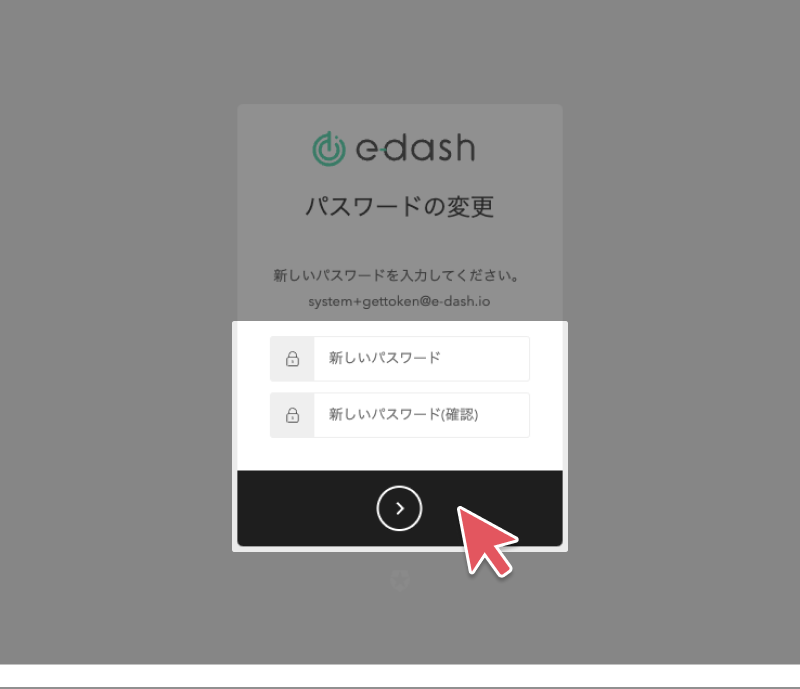
  4. 新しいパスワードを入力し、[→]をクリックして保存します。
    09.png


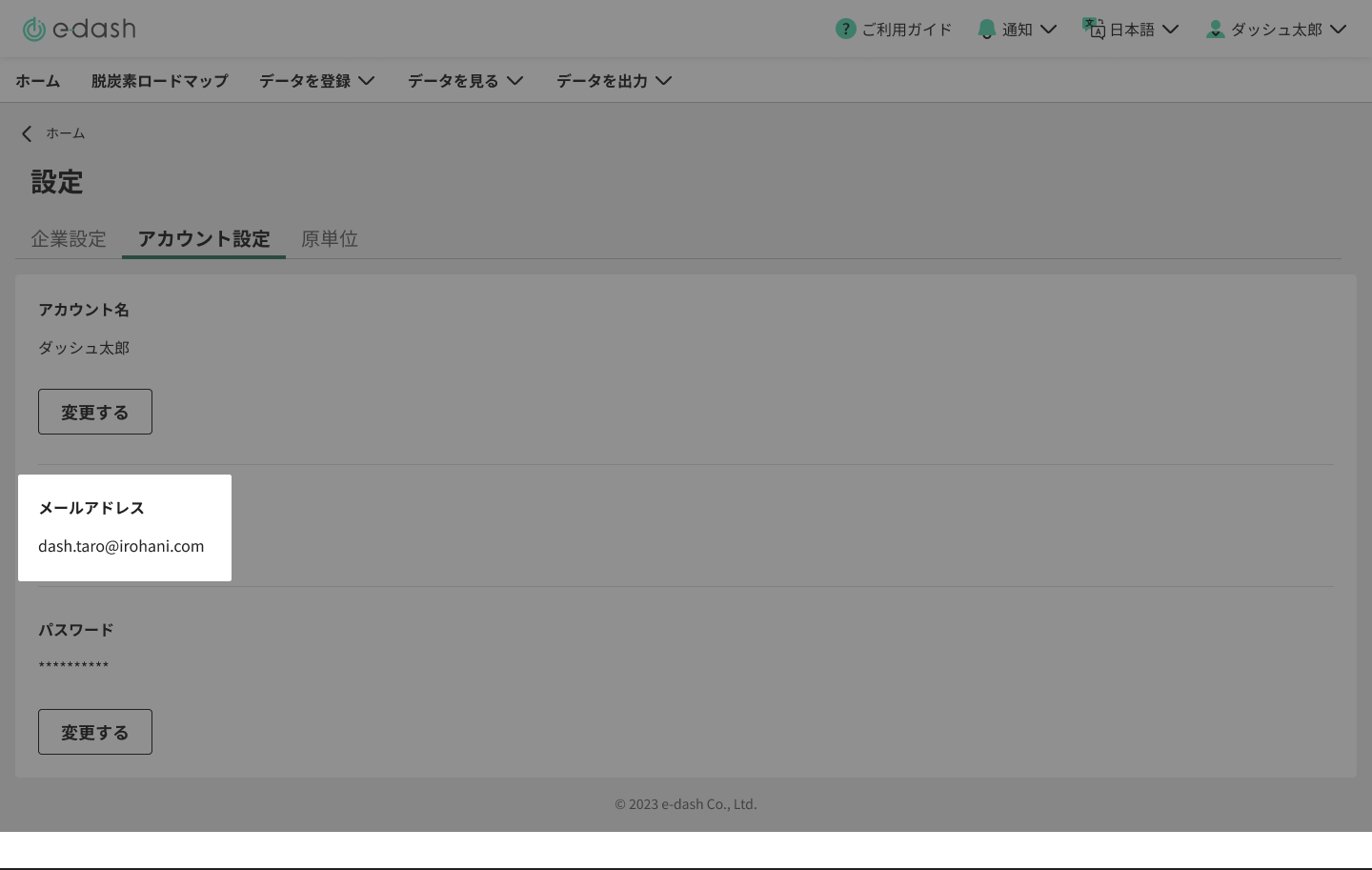
メールアドレスの変更について

e-dashでは、メールアドレスが個々のアカウント(ID)として紐づいているため、後からメールアドレスのみを変更することはできません。

部署異動や退職などで利用するメールアドレスが変わる場合は、以下の対応が必要です。

  • 新しいアドレスで利用したい場合:貴社の[全拠点管理者]へ、新しいアドレスでの「アカウント追加」を依頼してください。
  • 古いアドレスが不要になった場合:[全拠点管理者]へ、旧アカウントの削除を依頼してください。

追加と削除作業の詳細については、以下のサポートページをご参考ください。
アカウント権限管理
05.png

ご不明な点がありましたら、お問い合わせフォームまでご連絡ください。