自社のユーザーの登録および権限の付与はアカウント管理画面において付与することができます。
目次
アカウント管理画面へのアクセス
アカウント管理画面へは、ヘッダーのアカウント名をクリックすると表示されるメニューよりアクセスできます。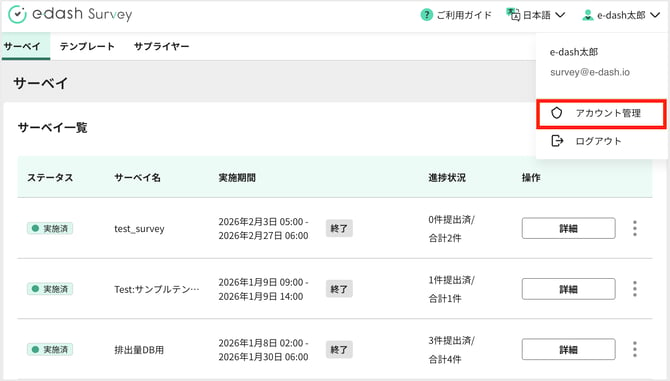
グループの設定
e-dash株式会社に設定したいグループの一覧をご共有いただき、e-dash株式会社にて設定を行います。
詳しくは、e-dash株式会社の担当者までお問い合わせください。
アカウントの新規登録
アカウント一覧右上にある[アカウント追加]より、アカウントを追加することができます。
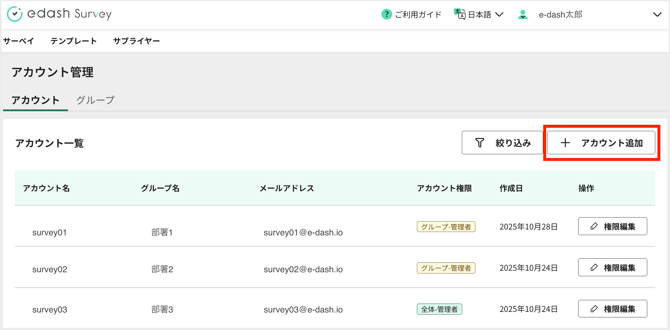
アカウントを追加する際には、以下の手順にて操作ください。
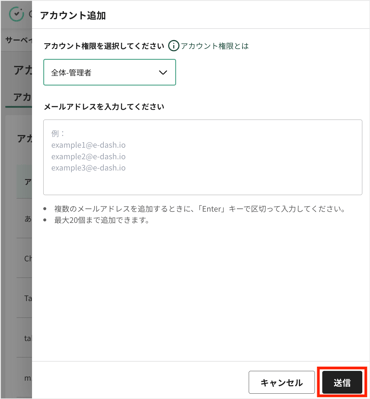
- アカウントの権限を選択
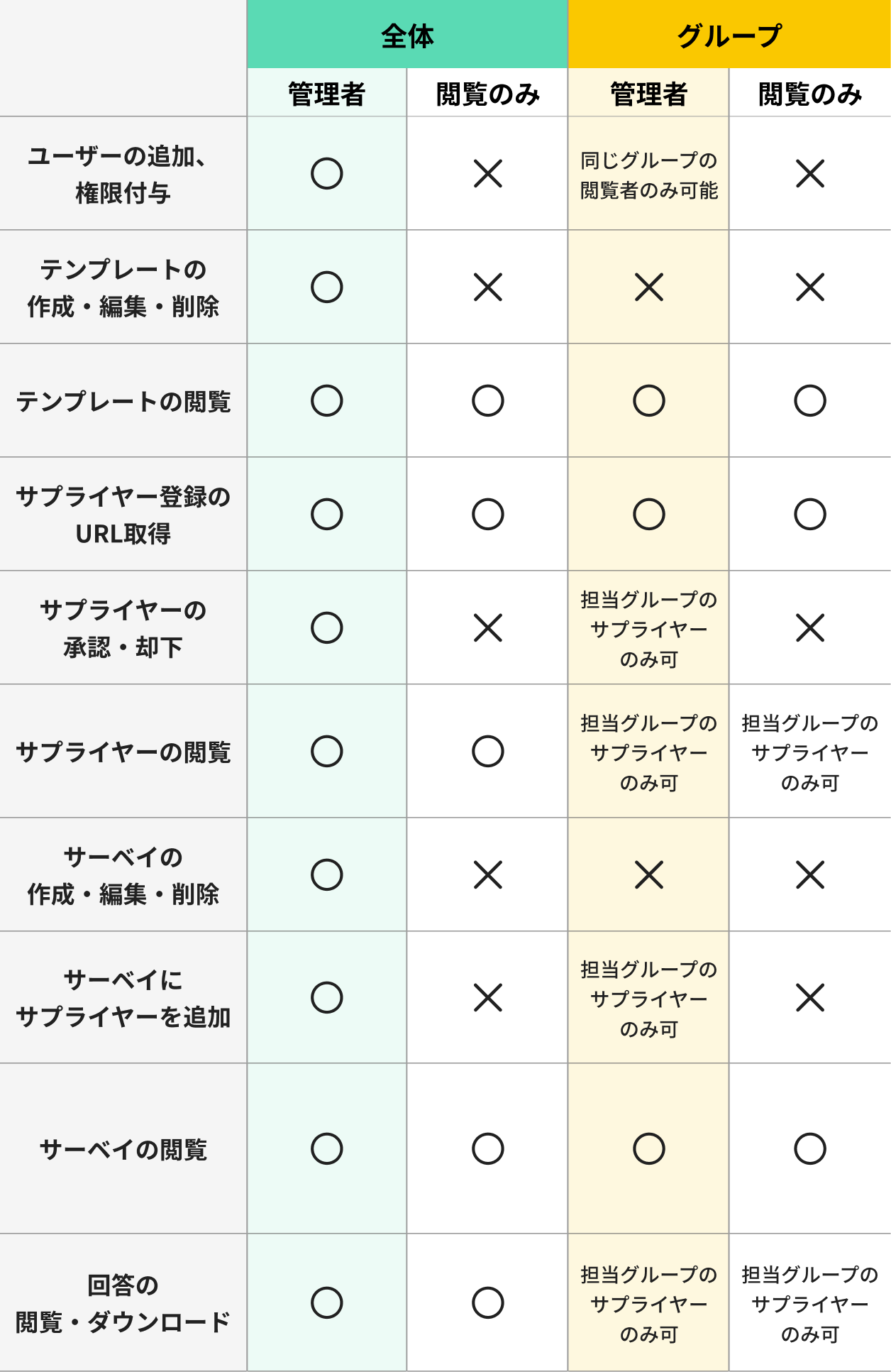
※ 権限によってできる操作の違いについては、下部の権限表を参照ください。 - 付与対象者のメールアドレスを入力
複数の対象者に同時に付与する場合は、例にならって改行区切りでメールアドレスを入力してください。 - [送信]ボタンを押す
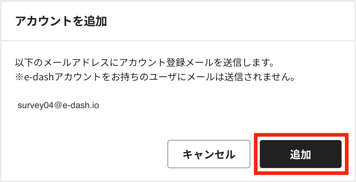
- [アカウントを追加]の確認画面が表示
- 表示内容を確認し、問題なければ[追加]ボタンを押す
※登録したメールアドレス宛にアカウント登録メールが送信されます。
e-dashアカウントをお持ちのユーザーにはメールは送信されません。
権限の変更
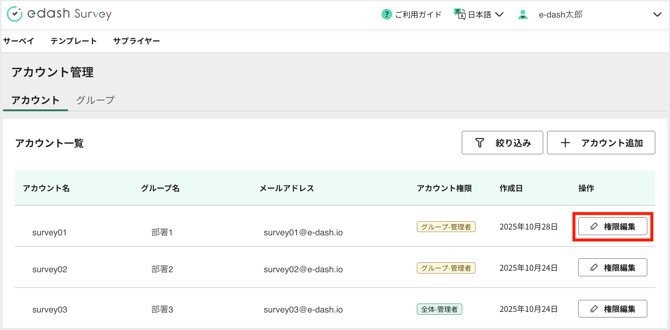
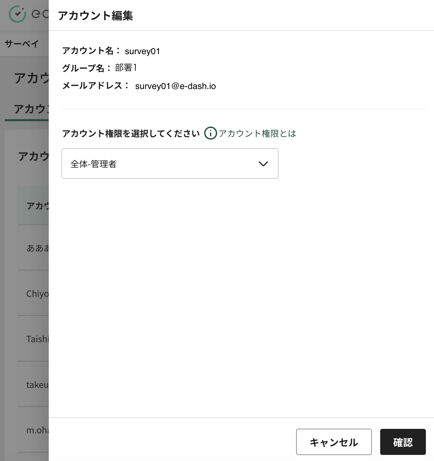
アカウント一覧の[権限編集]より、対象ユーザーの権限を変更することができます。
権限を変更した上で、[確認]ボタンを押して確定してください。
アカウントの検索
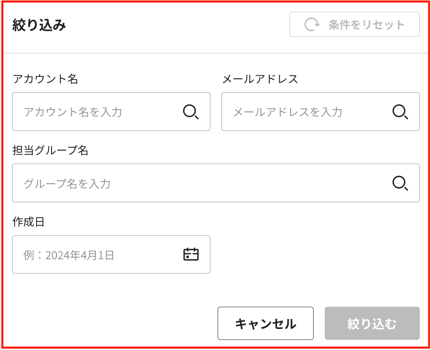
アカウント一覧上部の[絞り込み]ボタンを押すと、条件入力のボックスが表示されます。
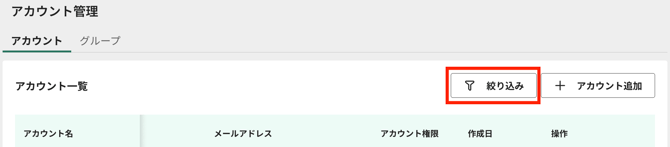
検索したいアカウント情報を入力し[絞り込む]ボタンを押すことで、条件に合致するアカウントを絞り込んで検索することができます。
アカウントの削除
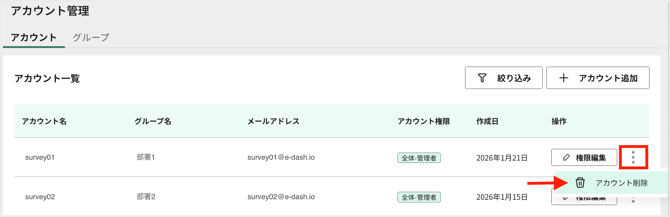
アカウント行の右側にある3点リーダーの[アカウント削除]ボタンより、対象アカウントを削除することができます。
権限表について
全体管理者、全体閲覧者、グループ管理者、グループ閲覧者でそれぞれアクセスできる情報や実行できる操作が異なります。
詳細は、以下の表をご参照ください。